

Przed Wami test Onyx BOOX Tab X C – pierwszego trzynastocalowego, kolorowego czytnika na polskim rynku.
Niewiele do tej pory mieliśmy w Polsce czytników z tak dużym ekranem, a nigdy jeszcze nie było urządzenia z kolorowym ekranem. Tab X C miał premierę w kwietniu 2025 i dość pozytywnie zaskoczył mnie ceną, bo przypuszczałem, że wyniesie ponad 4 tysiące. Gdy popatrzy się na specyfikację Tab X C, można pomyśleć, że da się na nim zrobić wszystko. Dlatego na ten test czekałem z dużą ekscytacją.
Niedawno testowałem inny 13-calowy czytnik Note Max, który ma czarno-biały ekran bez oświetlenia, jednak jego obsługa jest bardzo podobna do Tab X C. A w tym roku recenzowałem w dwóch częściach 10-calowy Note Air 4C, ten z kolei ma ekran bardzo podobny, z tym że mniejszy.
Oprogramowanie i funkcje czytników Onyx są bardzo podobne, dlatego żeby mieć pełny obraz warto poczytać również inne moje testy.
Chciałbym się tutaj skupić przede wszystkim na tym, czy 13 cali z kolorem oznacza faktycznie przełom.
Czytnik można kupić w sklepie dystrybutora – czytio.pl. Obecnie (sierpień 2025) kosztuje 3399 zł. Są też zestawy promocyjne z akcesoriami – można dokupić np. pilota do zmiany stron, czy wręcz pedał do zmiany stron – coś dla korzystających z czytnika do wyświetlania nut.
Do czytnika można dokupić dwa rodzaje etui:
- Standardowe (209 zł)
- Magnetyczne z klawiaturą i wbudowanym touchpadem (699 zł).
W artykule są linki afiliacyjne do oficjalnego sklepu polskiego dystrybutora. Czytnik do testów otrzymałem od firmy 71 Media. Wszystkie opinie są jednak tylko moje.
Spis treści
Co warto wiedzieć o Tab X C

Zacznijmy od specyfikacji urządzenia:
- Ekran: 13,3” E Ink Kaleido 3 Carta 1200
- ekran w odcieniach: rozdzielczość 3200 × 2400 px (300 ppi)
- ekran kolorowy: 1600× 1200 (150 ppi)
- Podświetlenie: tak, z regulacją barwy
- Obsługa: dotykowa (palec) lub przez dołączony rysik InkSpire; możliwość podłączenia klawiatury i myszki
- Procesor: Qualcomm 2.8Ghz Octa-core + BSR GPU
- Pamięć RAM: 6GB LPDDR4X
- Wewnętrzna pamięć na pliki: 128GB UFS3.1; brak slotu na kartę pamięci
- Akcelerometr: Tak
- Obsługiwane formaty: PDF, DJVU, CBR, CBZ, EPUB, AZW3, MOBI, TXT, DOC, DOCX, FB2, CHM, RTF, HTML, ZIP, PRC, PPT, PPTX, PNG, JPG, BMP, TIFF, WAV, MP3
- Dźwięk: możliwość podłączenia słuchawek przez port USB-C lub Bluetooth
- System operacyjny: Android 13
- Złącza: USB-C (z obsługą OTG), Wi-Fi (2.4GHz + 5GHz), Bluetooth 5.0
- Bateria: 5500 mAh
- Rozmiary: 287,5 × 243 × 5,3mm
- Waga: 625 g
- W zestawie: czytnik, rysik magnetyczny (BOOX InkSpire stylus), zapasowe końcówki do rysika (3 szt.), kabel USB Type-C, instrukcja, karta gwarancyjna
W porównaniu do testowanego Note Max, jest oczywiście inny ekran, bateria o większej pojemności, odrobinę większa grubość czytnika (o 0,8 mm) oraz waga (o 10 g). Dostajemy też inny rysik, o czym będzie za chwilę.
Pozostałe parametry – np. procesor czy pamięć są takie same, a wydajność obu czytników jest według mnie bardzo podobna.
Nieco inna grubość nie przeszkadza w tym, że do obu modeli pasuje sprzedawane osobno etui.
Onyx Boox Tab X C ma podobny kształt jak inne duże czytniki tej firmy. Dość wąska czarna ramka z szerokim szarym uchwytem z jednej strony, gdzie eksponowane jest logo BOOX.

Jednak zarówno w przypadku czytników 10-calowych, jak i 13-calowych – nie jest to według mnie sugestia, aby trzymać je jedną ręką, bo będą po prostu za duże i za ciężkie. Da się je trzymać w obu dłoniach lub czytać gdy mamy je na kolanach, choć lepiej będzie zastosować jakąś podstawkę na tablet.
Tył i boki czytnika są z metalu, tył pokryty jeszcze jakimś tworzywem sztucznym.

Wprawdzie tył jest gładki, tak aby się trzymał dobrze w magnetycznym etui, ale nie jest śliski i nie utrudnia uchwytu.
Ekran
Rozmiary ekranu Tab X C wynoszą 26,9 x 21 cm. To prawie tyle co kartka papieru A4 (29,7 x 21 cm) – na szerokość tyle samo, mniej na długość.
Przy tak dużym ekranie nawet rozdzielczość ekranu kolorowego (1600×1200) wygląda poważnie, choć oczywiście jest wciąż dwukrotnie niższa niż ekranu w odcieniach szarości.
Czytnik ma dość mocne światełko, z którego ze względu na kolorowy ekran trzeba dość często korzystać
Tak wygląda oświetlenie w ciemności, w miarę neutralne.

Tak zimne.

A tak ciepłe – w zasadzie bursztynowe.

Można sobie dobrać barwę do własnego gustu, pamiętając jednak, że w przypadku ekranu kolorowego wpływa ona też na temperaturę kolorów.
Regularność oświetlenia zasługuje na ogromną pochwałę – mimo tak wielkiej powierzchni jest ono równomierne, brakuje cieniów albo przejaśnień. Amazon, który miał problemy z kolorowym Kindle, mógłby się tutaj uczyć.
W porównaniu do Note Max, ekran Tab X C jest gładszy, ma mniej „papierowy” dotyk.
Nowy rysik i jego ustawienia
Nowością w modelu Tab X C jest też rysik InkSpire Stylus. Przez ostatnie lata Onyx w swoich czytnikach stosował rysiki w systemie WACOM, niewymagające ładowania i wymienne z innymi markami (np. taki sam jest w Kindle Scribe).
Jednak InkSpire jest niekompatybilny ze starszymi Onyxami, wymaga również ładowania. Po dłuższej przerwie musimy go też aktywować przez przypięcie z boku czytnika.
Rysik InkSpire jest dodawany do czytnika i nie można go dokupić osobno. Jak dowiedziałem się od dystrybutora, z Tab X C kompatybilny jest też Onyx Boox InkSense, sprzedawany do modeli Go 7 i Go Color 7 (Gen II). Jeśli więc nasz rysik np. zgubimy – możemy dokupić InkSense. Różnica jest tylko taka, że ten sprzedawany wymaga ładowania przez USB-C.
Zastanawiało mnie, co stało za tą zmianą, bo nie widziałem jej oczywistych zalet.
Okazuje się, że InkSpire posiada wbudowany czujnik nacisku, który ma zapewniać „delikatne mikrowibracje przy pisaniu”. A poziom tych mikrowibracji możemy regulować w ustawieniach.

Jak to działa w praktyce? Dużo zależy od wybranego stylu pisaka. Jeśli mam długopis, to ustawienie „weak” lub wyłączenie mikrowibracji sprawia, że po ekranie pisze się trochę ślisko. Ale po włączeniu – zauważymy pewien opór i jest to naturalniejsze. Jeszcze bardziej to czuć gdy wybierzemy ołówek – wtedy opór jest wyraźniejszy, no i faktycznie symuluje kontakt z papierem.
Czy jednak korzystanie z nowego rysika jest lepszym doświadczeniem, niż to, które miałem w Note Max, gdzie rysik funkcji „haptic feedback” nie miał, ale ekran był bardziej chropowaty? Wątpię, choć wymaga to pewnie przyzwyczajenia.
Onyx Boox Tab X C vs Note Max
Pierwsze porównanie z Note Max, czyli 13-calowym czytnikiem bez oświetlenia robiłem już w teście Note Max. Jest on w tym momencie o 700 zł tańszy.
W świetle dziennym na zewnątrz Note Max ma odrobinę jaśniejszy ekran.

Ale jak wygląda to w pomieszczeniu – ale też przy świetle dziennym? Tutaj Tab X C wygrywa zdecydowanie.

Dopóki nie wyłączymy światła – bo bez oświetlenia Tab X C jest wyraźnie ciemniejszy.

To jest coś, co pokazywałem wiele razy przy ekranie Kaleido 3 – bez oświetlenia jest on po prostu ciemniejszy, a w pomieszczeniach wbudowane światło jest w zasadzie konieczne.
Czasami spotykam się z opiniami, że ktoś korzysta z czytnika tylko bez światełka – no i tu się też da, ale wtedy doświetlenie stanowiska pracy musiałoby być znacznie większe niż w przypadku Note Max.
Co do rozdzielczości tekstu – czarny tekst jest w obu czytnikach tak samo czytelny. Tutaj Note Max:

A tutaj Tab X C:

Da się zauważyć poprzeczną siatkę kolorowych pikseli, które pociemniają tło, ale kontrastu i ostrości tekstu to nie pogarsza.
Jeśli chodzi o wydajność, szybkość zmiany stron itd. – wydaje mi się na obu czytnikach bardzo podobna. Zresztą zobaczmy to na filmie.
Ghosting jest odrobinę większy na Tab X C, choć ma to znaczenie głównie gdy przeglądamy kolorowe treści.
Co do jakości zdjęć, będę jeszcze ją krytykował – ale nie mam wątpliwości, że wyglądają lepiej na kolorowym czytniku. Jeśli
Onyx Boox Tab X C vs Note Air 4C

Warto też zestawić Tab X C z popularnym modelem 10-calowym, Note Air 4C. Kosztuje w tym momencie ponad 1300 zł mniej.
Pierwsze, na co zwraca się uwagę, zestawiając obok siebie te dwa czytniki, to różnica rozmiarów. Note Air 4C ma ekran o rozmiarach 20,7 x 15,4 cm. Tab X C to 26,9 x 21 cm. Różnica w powierzchni (319 vs 565 cm2) oznacza, że testowany tu czytnik ma o 77% więcej miejsca.
W przypadku plików, które musiałem dostosowywać czasami do 4C – tutaj w zasadzie nie muszę.
Jednak sam ekran, jeśli pominąć rozmiary jest bardzo podobny.
Nasycenie barw w Note Air 4C wydaje mi się nieco mniejsze i zdjęcia nie są tak „przepalone”, ale nie wiem czy nie wynika to z nowszej wersji oprogramowania, o czym wspominam niżej.
Działanie obu czytników możemy zobaczyć na filmie.
Jak można zauważyć, szybkość zmiany stron jest podobna. Sprawdzam tutaj różne ustawienia odświeżania – najpierw jest dokładniejszy Regal, potem tryb szybszy.
W wielu przypadkach może okazać się, że wystarczy nam 10″, jest to wszak znaczna oszczędność.
Czytanie PDF
W przypadku PDF warto zauważyć, że parę dni temu Onyx udostępnił nowe oprogramowanie 4.1, które na razie jest dostępne dla Note Air 4C i na tym czytniku je testowałem. W przypadku Tab X C jest wersja beta, której jeszcze nie sprawdzałem. Jeśli coś znacząco się zmieni po wypuszczeniu finalnej wersji, uzupełnię artykuł.
W filmie ponownie sięgam po magazyn „Press” i sprawdzam różne tryby odświeżania.
W porównaniu do testu Note Max nie miałem sytuacji, gdzie musiałem podkręcać kontrast w PDF (np. wzmacniać ciemne kolory czy wybielać znaki wodne), bo inaczej nie widziałem jakichś schematów, no i nawet w starszych skanach wszystko było czytelne bez konieczności ingerencji.
Chyba najczęstszą zmianą, którą stosowałem np. w przypadku magazynów dostępnych w Onet Premium (Newsweek, Przegląd Sportowy, Forbes) było wycięcie podpisu z moim adresem mailowym, którym jesteśmy „uszczęśliwiani” na każdej stronie.

W przypadku niektórych książek w PDF, np. Nad wodę. Mikrowyprawy z Warszawy, wygodnie było skorzystać w widoku dwóch stron na jednym ekranie – wtedy czyta się trochę jak książkę drukowaną.

Podobnie jak przy teście Note Air 4C nie mogę pochwalić wyglądu zdjęć. Wyglądają oczywiście lepiej niż na Note Max, co mogliście zobaczyć na filmie powyżej, prezentującym magazyn Na Szczycie. Nic dziwnego, bo 4096 kolorów to jednak więcej niż 16 odcieni szarości, ale często dalekie są od rzeczywistości. Przede wszystkim bywają przepalone, a jeśli wybierzemy ustawienie „żywy”, widzimy też posteryzację, która wynika z nadmiernego nasycenia barw.
Czasami miałem wrażenie, że oglądam zdjęcia wykonane aparatem cyfrowym z bardzo wysokim ISO, co oznacza duże zaszumienie. Jakość zdjęć w plikach PDF może poprawić wybranie odświeżania „Regal” i mieszanie kolorów, choć nadal będą dalekie od rzeczywistości. Zwracam na to uwagę, choć nie uważam tego za wadę – ale jeśli ktoś będzie się przesiadał z tabletu, może być to zaskoczeniem.
Po plikach PDF możemy pisać z użyciem w tych samych pisaków i innych narzędzi, co w notatniku.
Tu przykład na jednym ze starszych miesięcznych raportów domu maklerskiego BOŚ S.A..
Notatki możemy osadzić w pliku i zsynchronizować je z chmurą, z której zostały otwarte, w tym przypadku Dropboxa.
Czytanie PDF możemy regulować w dużym stopniu – tak samo np. pasek narzędzi, który pojawia się przy podkreślaniu.

Jak widać, Onyx daje ma ogromne możliwości dostosowania do własnych potrzeb.
Komiksy
Nie sądzę wprawdzie, aby ktoś kupował Tab X C po to, aby tam czytać komiksy, ale jeśli ktoś po pracy zechce po nie sięgnąć – doświadczenie będzie bardzo dobre.
Na pewno w porównaniu z mniejszymi modelami tutaj nie będziemy musieli się wpatrywać w ekran, aby dojrzeć jakiś szczegół, albo doczytać treść dymka.
Korzystając z różnych promocji w Amazonie czy Humble Bundle zgromadziłem pewną biblioteczkę tych, które mnie interesują tematycznie.

Parę tygodni temu pisałem o promocji na „The Witcher. Classic Collection”, czyli klasyczny komiks Polcha i Parowskiego w wersji anglojęzycznej.
No i wtedy porównałem (polskie) wydanie papierowe z PDF z Humble Bundle.

(kliknięcie otwiera większą wersję)
Jak widać – komiks na czytniku ma ten sam rozmiar co w wydaniu albumowym.
Sprawdźmy jeszcze powiększenie. Tutaj czytnik.
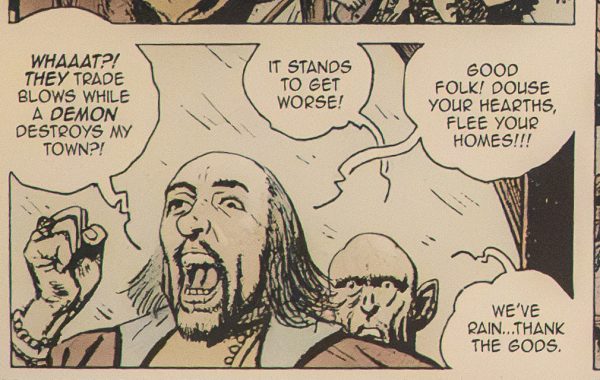
Tu zrzut ekranowy z PDF.

A tu oryginał w papierze.

Wygląda to całkiem zadowalająco. Choć widzimy, że nie wszystkie barwy zostały oddane idealnie, szczególnie przejścia między podobnymi barwami.
(Przy okazji: wystawa Planeta Polch w warszawskim Muzeum Karykatury została przedłużona do 24 sierpnia)
I jeszcze dwa przykłady komiksów z serii wiedźmińskiej.
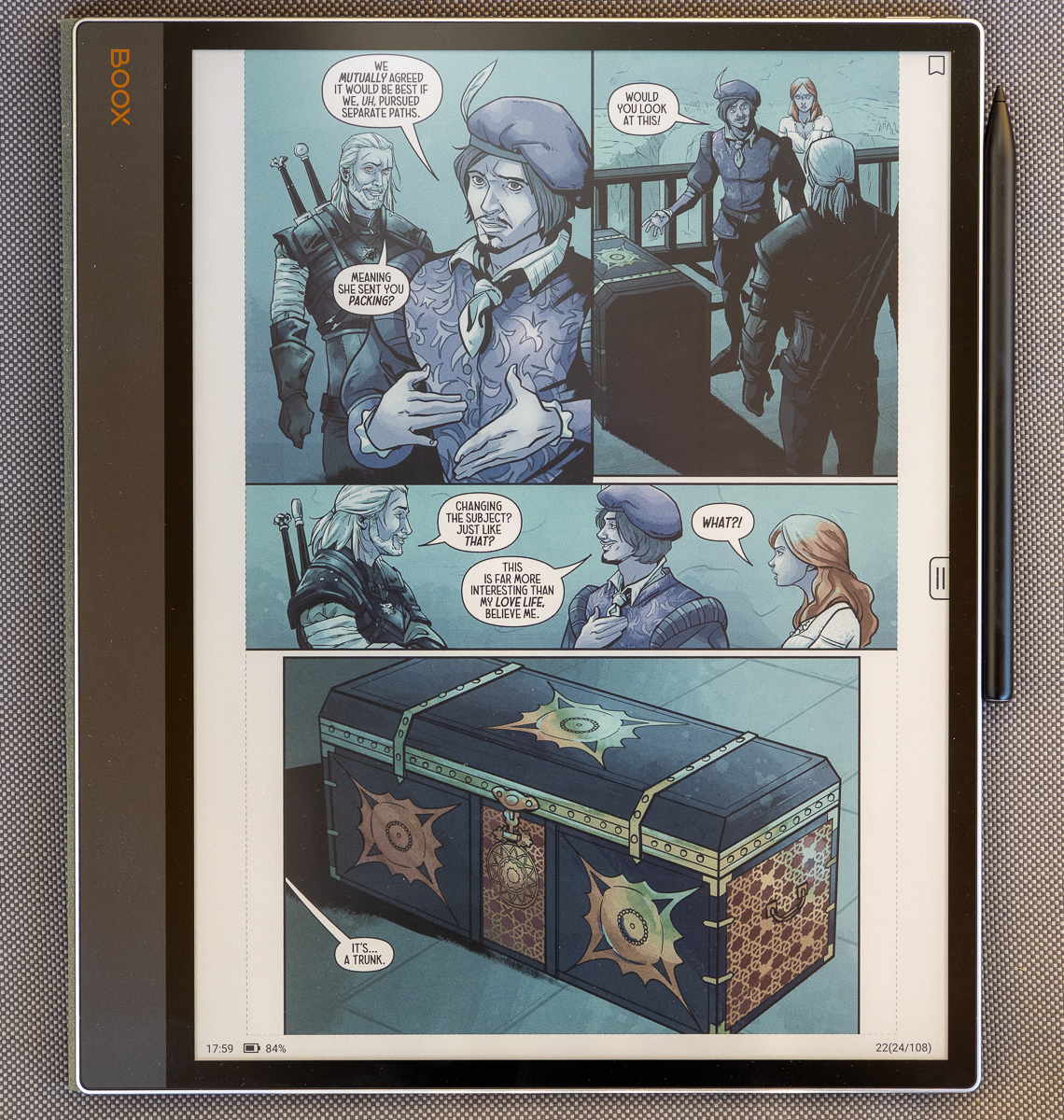
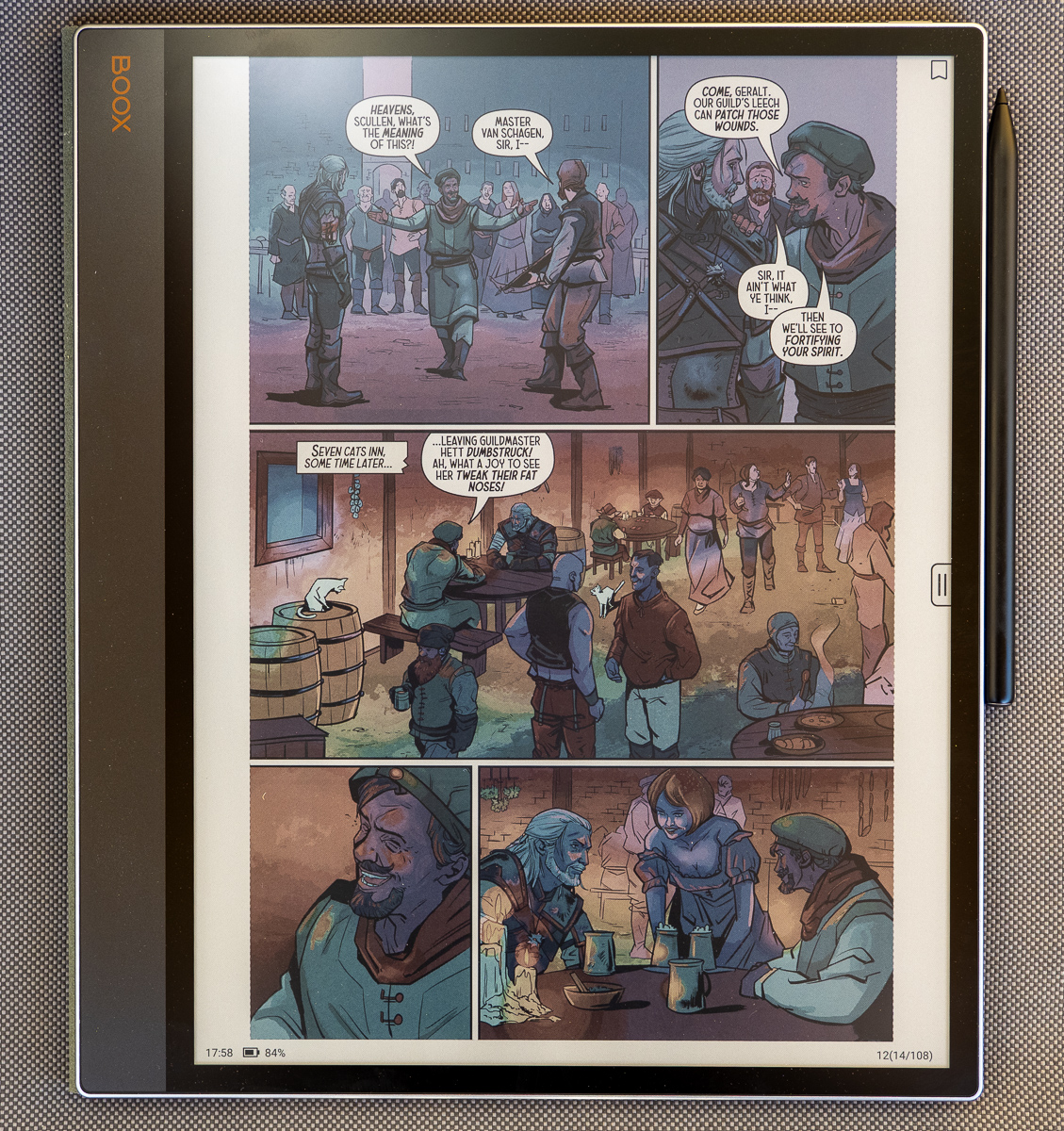
(kliknięcie otwiera większą wersję)
Tu również kolory wydają mi się dobrze oddane. Na tym drugim przykładzie widzimy lekkie odbicie światła w ekranie na górze. Na tablecie mielibyśmy już lusterko. :)
A tak komiksy wiedźmińskie prezentują się na filmie.
Tutaj też widać, jakie znaczenie dla szybkości zmiany stron oraz dokładności wyświetlania ma tryb odświeżania ekranu. Przypominam, że w wersji 4.1 zostało to uproszczone.
Notatnik
Nie jest to blog „Świat Notatek”, więc wspomnę tylko, że aplikacja notatnika na Tab X C jest identyczna z tą na Note Max – z tym, że możemy w sposób bardziej kreatywny zastosować kolory, np. wybierając kolor pędzla, albo zakreślając czy przekreślając rysunki.
Należy mieć jeszcze na uwadze to, że inny rysik zmienia trochę doświadczenie pisania – jeśli zdecydujemy się na korzystanie z mikrowibracji, o których wspomniałem wyżej, będzie się pisało trochę inaczej w zależności od wybranego pisaka – tego na żadnym filmie nie oddam.
Szkoda, że nowy rysik, skoro jest dodawany w końcu do czytnika „premium” nie ma ani gumki (choć tę może zastąpić gest przekreślania, z ustawień AI), ani żadnego dodatkowego przycisku pozwalającego np. na szybką zmianę rodzaju pisaka.
Aplikacje
Podobnie jak Note Max, Tab X C będzie zapewne czytnikiem przeznaczonym do pracy. Da się tu zainstalować niemal każdą aplikację z Google Play, chyba że wymaga ona np. aparatu, którego czytnik nie ma.
Nie dziwi fakt, że ktoś będzie chciał korzystać np. z Excela. Mobilna wersja aplikacji Microsoftu wygląda bardzo dobrze, w zasadzie jakbyśmy wyświetlali ją na monitorze laptopa z e-papierem.
Tu zdjęcie zrobiłem w pełnym słońcu, widać, że możemy sobie iść na plażę (lub balkon) i analizować dane.

Arkusz z wiosennej promocji Ebookpoint z 60 tysięcy wierszy był responsywny, jak na komputerze stacjonarnym, choć przypuszczam, że oczywiście przy poważniejszych benchmarkach czytnik będzie ustępował.
Do czytnika można podłączyć klawiaturę przez BT i korzystać np. z Worda, o czym pisałem szerzej przy teście Note Max.
Przy pomocy aplikacji Spacedesk da się też XC podłączyć jako monitor, co omawiałem osobno.
Na większości czytników Onyxa staram się testować aplikację Kindle, choć na 13-calach nie byłem do niej przekonany, choć działa bardzo sprawnie. A podkreślenia wyglądają w zasadzie jak na Kindle Colorsoft, tylko z kilka razy większym ekranem.

No, ale 13-cali do czytania jednokolumnowych plików EPUB/MOBI wydają mi się przesadą. Trochę zmieniłem zdanie, gdy odkryłem, że w przypadku Kindle możemy włączyć tryb dwukolumnowy, podobnie jak np. na Kindle Scribe – no i podobnie jak w przypadku aplikacji Neo Reader. Jest to funkcja mocno ukryta, bo zobaczymy ją wyłącznie po przekręceniu czytnika.

Korzystanie z apki Kindle na 13-calowym ekranie jest też dobrym sposobem na przeglądanie podkreśleń z książek – zmieści się ich po prostu więcej.

Część aplikacji do „konsumpcji” treści, które były projektowane pod telefony i tablety na ekranie 13-calowym jest odrobinę za duża. Co więcej – np. w przypadku Wall Street Journal gdy próbuję zmienić czcionkę, zostaję odesłany do… ustawień systemowych.
Mogę jednak zmienić skalę DPI aplikacji, tak aby np. zmniejszyć ją w całości.
Wyraźnie lepiej działa tu polska Polityka, gdzie mogę regulować wielkość tekstu.
Na to, żeby jednak po przekręceniu ekranu tekst był wyświetlany w kolumnach, projektanci nie wpadli :-)
Ktoś, kto się będzie przesiadał np. z tabletu, może spytać – a co z wydajnością przy multitaskingu? Pamięci wystarcza zwykle na dwie większe aplikacje + otwarte e-booki. Przykładowo tu Excel + Kindle + Neoreader (w którym mam kilka zakładek)

Tak więc bez problemu powinno być możliwe korzystanie z kilku tekstów, potem przełączanie do innego programu. Być może gdybyśmy używali większej liczby aplikacji, przydałoby się więcej RAM np. 8 czy 12 GB, ale sam takiej potrzeby nie zauważyłem.
Bateria
Gdy zacząłem korzystać z Tab X C i wróciłem do czytnika po kilkudniowej przerwie, zaskoczył mnie komunikatem, że 35% baterii wystarczy na 17 dni…

Nie, tak nie jest, ale i tak przy regularnym korzystaniu bez problemu powinniśmy osiągnąć kilka dni do tygodnia. Poziom zużycia jest podobny jak przy Note Max, mimo że Tab XC ma oświetlenie – ale również bateria ma wyraźnie większą pojemność – czyli 5500 mAh. Program AccuBattery Pro po zmierzeniu ładowania tę pojemność potwierdził, stwierdził nawet że jest odrobinę większa (5562 mAh).
Warto dodać, że w przeciwieństwie do Note Air 4C, port ładowania jest tutaj na dolnej krawędzi urządzenia, przez co może być ładowane w zamkniętej okładce.
Dodatkowe uwagi
Jeszcze kilka luźnych uwag, które nie pasowały mi do żadnej sekcji:
- Czytnik ma 128 GB pamięci, z czego do dyspozycji użytkownika jest około 100 GB. Brak niestety wejścia na kartę pamięci, co może przeszkadzać, jeśli mamy bardzo dużo dokumentów. Z drugiej strony, można je trzymać w chmurze.
- Podobnie jak inne Onyxy, Tab X C obsługuje różne serwisy chmurowe – Dropbox, Google Drive, Onedrive, a także protokół WebDav. Można z chmurami synchronizować notatki. Brakuje mi opcji automatycznej synchronizacji folderów – tak aby wszystko co wgram np. do „PDF” na Dropboxie ściągało się automatycznie.
- Na ekranie głównym możemy wstawić widżety z wbudowanych aplikacji (np. notatki, biblioteka, muzyka, kalendarz) oraz zainstalowanych androidowych (np. Chrome, OneNote itd). Niestety siatka na ekranie nie uwzględnia tego, jak duży jest to ekran, dlatego widżety są też spore. Tak samo odstęp między ikonami jest bardzo duży. Można by to pewnie rozwiązać efektywniej. Zaznaczam, że nie testowałem alternatywnych launcherów, choć jest to możliwe.
Podsumowanie

Gdy dowiedziałem się o premierze Tab X C, pomyślałem, że to „czytnik ostateczny”, „ultimate e-reader” – że on ma wszystko czego można od takiego urządzenia oczekiwać. Bardzo duży ekran, kolorowy e-papier, rysik, oświetlenie, Android, spora wydajność. Wymieniać można długo.
No i jak to wygląda w praktyce?
Gdy w ostatnich miesiącach dostałem maila z księgarni o nowym numerze takich magazynów jak Press, Forbes czy Teraz Rock, wgrywałem je na Dropboxa, po czym w wolnej chwili udawałem się na fotel czy balkon, aby czytać na Tab X C.
Przyjemność czytania prasy w PDF jest niesamowita i to jest pierwszy czytnik, który nie wymaga żadnych kompromisów. Owszem, podobnie było na Note Max – ale tam musiałem zadbać o właściwe światło.
Jeśli chodzi o Androida, moje doświadczenie było bardzo podobne jak przy teście 10-calowego Note Air 4C. Trzynastocalowy Tab X C jest wystarczająco wydajny, aby wygodnie korzystać z niemal każdej aplikacji i z kilku naraz.
W przypadku notowania, ciężko było mi się przyzwyczaić do nowego rysika, wydaje mi się, że gdybym miał głównie notować, wybrałbym Note Max, chyba że potrzebowałbym koniecznie koloru.
Podsumowując – Onyx Boox Tab X C to bardzo udane narzędzie do pracy i czytania, a i w wolnych chwilach możemy poczytać czasopisma i komiksy. Ma pewne ograniczenia wynikające z charakteru ekranu Kaleido 3 – ale kolorowy ekran jest dziś w pełni użyteczny do większości zastosowań. Do wielu może nawet idealny.
A czy Wy się skusiliście na tak wielki ekran? Co sądzicie o Tab X C? Jeśli zaś macie jeszcze jakieś pytania, zapraszam do komentarzy.




Dzięki za testy, dla mnie absolutnie istotne jest, jak się na tym sprawują komiksy. Może nie kupiłbym czytnika tego typu wyłącznie do komiksów, ale jeśli miałyby wyglądać i działać słabo, to nie kupiłbym wcale. Tutaj jest już moim zdaniem akceptowalnie, chociaż chciałbym już zobaczyć jakąś inną technologię, bez podwójnej siatki pikseli.
Do artykułu wkradło się kilka drobnych błędów, w Excela -> z Excela, wiszące luzem na końcu sekcji „Jeśli” bez kontynuacji, czytnik ma trochę ponad 5mm grubości, ale jest o 8mm grubszy.
Nie ma mowy jaka tu jest wersja Android. I czy są możliwe aktualizacje. Nie mniej ja na swój pierwszy czytnik wybrałem Kindle 5 Signature Edition. Cenie go za uniwersalność, że wszędzie go mogę spakować, za dużą pojemność, i regulację odcieni. A tym bardziej ucieszył mnie fakt że kupiłem na przecenie Amazonu.
Android 13 (podałem w specyfikacji) i nie ma pewnie poza aktualizacjami bezpieczeństwa upgrade’ów głównej wersji. Przynajmniej na żadnym czytniku tego nie spotkałem.
Wspaniałe czasy dla czytania na einkach.
dla wszystkich cos jest
Wszystkie rozmiary , kolor ,bez do wyboru do koloru,…….
Mam takie wrażenie ze einki zaczynają wypierać oryginalne tablety
Otóż to. Nie sądzę, aby jakieś tłumy miały się przesiadać na czytniki 10-13″, bo poza ceną i rozmiary są pewną wadą, ale bardzo się cieszę, że znalazł się wreszcie dla tych urządzeń rynek.
No i umówmy się – duże czytniki dziś są bardziej przystępne cenowo niż np. 10-15 lat temu. Kto jeszcze pamięta taki „iRex Digital Reader 1000S” – 10 cali i ok. 600 EUR w 2008 roku.
Ja mam wrażenie że czytniki staniały w ostatnich tygodniach.
Air4c był chyba powyżej 2400 zł a teraz 2000zl to wciąż duzo
Inne też zeszły z ceny ciekawe czemu?
Paradoksalnie najbardziej trzymają cenę kolorowe 7 calowce
Spadek kursu dolara, bo podejrzewam, że w tej walucie głównie rozliczany jest import z Chin. W ciągu 3 lat -20%, w ciągu 2 lat -10%.
https://stooq.pl/q/?s=usdpln&c=3y&t=l&a=lg&b=0
Dla mnie akurat na odwrot. Jako heavy user wielu czytnikow od poczatku trendu przesiadam sie obecniena tablety odlad pojawily sie duze tablety. Kindle Scribe – prawie nie korzystam – irytuje mnie software. Kindle colorsoft – te „kolory” sprawiaja ze rzecz jest brzydka jak sprzet radziecki i zaluje, ze nie kupilem zwyklego paperwhite. Plus one sa na dluzsze czytanie poprostu dla mnie za male – 8 cali bylyby idealne.
Czytam glownie na TCL NXTpaper 14 cali – glowny tablet do czytania. Samsung Galaxy S8 Ultra 14.6 cali – to dla mnie glownie monitor do sprzetu sportowego(wioslarz i spin bike) plus do czytania kiedy zabieram do pracy jako „laptop”(tak mam ten luksus, ze w pracy moge czytac kiedy nie ma „pracy w pracy” szefostwo jest z tym OK) plus obecnie nabylem Ipad Air 13 M3 – glownie, jako test czy nie zmienic srodowiska z Widows na Mac po wprowadzeniu”okienek” na ipady. W podrozy glownie czytam na S24 Ultra, ktory do szybkiego czytania ma wystarczajacy ekran i zawsze jest ze mna. Wiec dla mnie niema juz idealnego einka – musialby miec 8-8.5 cala – idealnym byl ten inkbook focus, ale rozstalem sie bo jakosc wykonania byla kiepska i sie nie ladowal. EDIT: cocharakterystyczne na tych wielkich androidach czytam glownie w trybie „otwartej ksiazki” czyli 2 strony na ekranie- wlasnie sprawdzilem 1 strona to…8 cali – czyli to jest moj „sweet spot” dajcie mi czytnik tej wielkosci rozmiaru Ipada mini- czemu tego nikt nie robi???
Pytanie do Roberta. Pod zdaniem „No i wtedy porównałem (polskie) wydanie papierowe z PDF z Humble Bundle.” jest odpowiednie zdjęcie ilustracyjne. Czy mógłbyś dodać analogiczne porównanie e-papier vs papier dla innego przykładu (zdjęcie lub ilustracja w książce, komiks) o bogatej kolorystyce, nie tak skrajnie ubogiej jak ten przykład? O ile oczywiście dysponujesz takimi materiałami. To dałoby lepszy wygląd w to jak ten czytnik radzi sobie z kolorami.
Kiedyś testując Kindle Colorsoft sprawdzałem „Grę o tron”, postaram się to dodać jako uzupełnienie. Ale bez niespodzianek – nasycenie kolorów jest na e-papierze mniejsze, dlatego producenci starają się je podbijać, co nie zawsze wychodzi na dobre.
Po sporym zawodzie związanym z Kindle Scribe i brakiem możliwości obsługi języka polskiego w notatkach poszukuję czytnika odpowiedniego dla mnie. Kiedy już miałem Remarkable Papier Pro w koszyku przeczytałem powyższy artykuł i po raz kolejny rozpoczynam analizowanie możliwości poszczególnych sprzętów 😎
Nie testowałem RPP, ale z tego co widzę, one jednak mają trochę inne zastosowania i Onyx jest bardziej uniwersalny. Tu bardzo dobre porównanie z 10-calowym Onyxem 4C: https://www.youtube.com/watch?v=vNbO38fdXS8
Wprawdzie wspominałeś o tym już w odpowiedzi na komentarz ale myślę, że polityka Onyxa w kwestii aktualizacji systemu warta jest odrębnego wpisu, bo nie każdy sobie z tego zdaje sprawę. To są już urządzenia, które narażone są na zagrożenia sieciowe tak samo jak klasyczne tablety czy telefony. Łatki bezpieczeństwa do tej samej wersji systemu nie będą wypuszczane wiecznie, wręcz przeciwnie, bo Googlowi zresztą jak i większości innych producentów systemów nie opłaca się inwestować w starsze wersje. Tu dostajemy system o dwie wersje starszy niż obecnie funkcjonująca na rynku. Trochę strach jak szybko stanie się on mniej bezpieczny. A nie wydaje mi się, by kupujący czytnik za parę tysięcy myśleli o jego rychłej zmianie na nowszy. Rozumiem politykę producentów sprzętu ale jednak przydałoby się by parę lat on nam służył bezpiecznie
Myślę że tu jest problem innego typu. Jest zbyt duża różnorodność w sprzęcie i często coś co okazało się mniej popularne wypada ze wsparcia w nowszych systemach. Takie firmy, które nie sprzedają tego sprzętu w ilościach jakie można widzieć w przypadku smartfonów, nie będą inwestować dużych środków na pisanie sterowników i testowanie ich do układów umieszczonych w ich czytniku. Problem trzeba rozwiązać na zasadzie jakie wprowadziło Microsoft. Jeszcze parę lat temu wychodziły aktualizacje na WinXP które oficjalnie od wielu lat nie jest wspierane, a ostatnio wsparcie zakończyła specjalna wersja Windows 7. Są to dedykowane wersje systemów do urządzeń technicznych typu bankomat czy automaty biletowe, których nie można łatwo zaktualizować do nowszej wersji systemu Windows bo aplikacje są specyficzne napisane na potrzeby tego rozwiązania. Dlatego Microsoft wypuszcza co jakiś czas Windows o oznaczeniu LTSC, które są trochę specyficzne i okrojone w porównaniu z typowymi wersjami na PC, ale za to mają zapewnione wsparcie na poziomie 10lat. A w przypadku dużej popularności nawet więcej. Takich wydań Androida LTSC brakuje mi dla urządzeń, które nie są typowymi tabletami, tylko na przykład urządzeniem do zarządzania magazynem lub właśnie „czytnikiem książek”. Na tego typu sprzęcie zazwyczaj nie ma potrzeby korzystania z nowosci jakie wprowadzene są w kolejnych wersjach androida, a właściwie pasowała by jego uproszczona wersja bez funkcjonalności z których i tak nie korzystamy. Za to producent mógłby zapewnić długie wsparcie dla swoich urządzeń i wypuszczając nowe aplikacje byłyby one zgodne nawet z bardzo starymi urządzeniami.
Czytniki z zamkniętym systemem, jak Kindle czy Kobo, są znacznie bezpieczniejsze. A to, moim zdaniem, nawet nie jest ich największa zaleta, większą jest spokój i brak dystrakcji. W tabletach jest zazwyczaj najnowszy Android. Czytnik i tak nie zastępuje tabletu i vice versa, warto mieć oba i pewnie większość osób ma. Dlatego przed zakupem drogiego czytnika na Androidzie warto rozważyć model bez tego systemu.
Tak, zgodnie ze starą kryptograficzną zasadą security by obscurity.
hej mam pytanie bo nie mogę się zdecydować ;) to będzie mój pierwszy czytnik i chciałabym żeby starczył na długo… inkbook focus plus czy pocketbook inkpad 4?
a inkbook focus plus nie dodałam całej nazwy :)
lepiej pytać pod testem jednego lub drugiego :)
https://swiatczytnikow.pl/test-inkbook-focus-plus-osiem-cali-z-szybka-aplikacja-do-epub-androidem-i-funkcjami-dostepnosci/
https://swiatczytnikow.pl/test-pocketbook-inkpad-4-osiem-cali-w-nowej-odslonie-czytanie-plikow-epub-i-pdf-porownanie-z-pocketbook-era/
Focus Plus ma androida i klawisze z boku, Inkpad ma klawisze na dole, ekran w obu czytnikach jest podobny, ale obsługa trochę inna. Pytanie czy zależy Ci na Androidzie i dodatkowych aplikacjach. E-booki wgrane czy z Legimi/Empik można czytać bez problemu na obu.
jasne, dziękuję! po prostu napisałam tutaj, żeby mieć większą szansę na zauważenie :)
Mam InkPad 3 od premiery i do dziś to mój podstawowy czytnik do czytania. Nadal działa wyśmienicie jak w dniu zakupu. Jedyna jego wada w obecnych czasach to microUSB do ładowania baterii :/ Nowszy czytnik Inkpad3pro oraz wszystkie następne mają już UsbC.
W sumie zastanawiam się, dlaczego Amazon nie wypuścił jeszcze czytnika opartego na Androidzie (czy też ich własnym Fire OS opartym na Androidzie) ?
Kindle Fire (linia tabletów Amazon)… tylko z ekranem e-ink.
Bo Amazon nie ma za bardzo interesu w tym, aby na pokład swojej platformy wpuszczać inne firmy/usługi. Muszą to częściowo robić w przypadku Fire, ale nie na czytnikach. Chyba że kiedyś stwierdzą, że np. utrzymywanie dwóch platform się nie opłaca i zrezygnują z oprogramowania na czytniki. Tyle że zmiany teraz idą w przeciwną stronę – to aplikacje na czytnikach coraz bardziej zbliżone są do tego jak Kindle działa na Androidzie.
A ja ciągle siedzę na Max Lumi gen 1 z 2020 r. Ma niższe DPI (207) i wobec 300 to widać – litery są mniej wyraźne. Kupiłem go bezpośrednio z Chin, bo nie było wtedy w PL (albo było drogo). Dokupiłem lepszy rysik. Z tego co widzę soft nie zmienił się bardzo, doszyły chyba funkcje AI (u mnie też coś jest, ale nie sprawdzałem). Przez te 5 lat się świetnie sprawdza jako notatnik i do czytania artykułów. Ma dobre podświetlenie. Co ciekaw dodali do paczki 2 folie ochronne na ekran, podnosi komfort pisania – jest bardziej „chropowato”, szczególnie gdy była nowa. Szkoda, że zarówno Lumi jak i C mają ciemną obudowę – niepotrzebny kontrast z polem papieru :( Ale kolor i wyższa rozdzielczość nowego kusi – zastanawiam się nad zmianą.
Ja mam dylemat między tym X, a Air 5C. Wydaje mi się że te 13 cali jest za wielkie. Możecie coś doradzić?
Jeśli sądzisz, że 13 cali będzie za wielkie, to prawdopodobnie tak jest. :) Ale to trzeba ująć inaczej – 13 cali jest mega wygodne do pewnych zastosowań (praca z PDF, praca z dwoma plikami na podzielonym ekranie), ale już np. do casualowego czytania powieści będzie za duże, choć oczywiście to też da się ogarnąć np. dzieląc ekran na dwie kolumny.