

Zapraszam do lektury testu trzynastocalowego czytnika Onyx Boox Note Max.
To czytnik z ekranem 13,3″, zbliżonym rozmiarami do kartki A4. Wydaje się być idealnym narzędziem do pracy z plikami PDF i notowania, ma też dużą wydajność i system Android, który umożliwia uruchamianie wielu aplikacji. Podobnie jak w testowanym Go 10.3 nie ma tu oświetlenia, co w dzisiejszych czasach jest bardzo nietypowe.
Swoje pierwsze wrażenia opublikowałem dwa miesiące temu. Teraz czas na głębsze uwagi.
Jeśli chcecie mieć pełen przegląd tego, jak działają urządzenia Onyx Boox, warto zajrzeć do wcześniejszych moich testów, w szczególności obu części testu Note Air 4C – czytnika z tym samym oprogramowaniem i niemal takimi samymi funkcjami. Dlatego, choć artykuł jest obszerny, nie będę omawiać wszystkiego.
Czytnik można kupić w sklepie dystrybutora – czytio.pl. Obecnie (lipiec 2025) kosztuje 2989 zł. Są też zestawy promocyjne z akcesoriami – można końcówki do rysika albo pilota do zmiany stron.
Do czytnika można dokupić dwa rodzaje etui:
- Standardowe (209 zł)
- Magnetyczne z klawiaturą i wbudowanym touchpadem (699 zł)
W artykule są linki afiliacyjne do oficjalnego sklepu polskiego dystrybutora. Czytnik do testów otrzymałem od firmy 71 Media. Wszystkie opinie są jednak tylko moje.
Co warto wiedzieć na temat Note Max?
Oto specyfikacja Onyx Boox Note Max:
- Ekran: 13,3” E Ink Carta 1300, rozdzielczość 3200 × 2400 px (300 ppi)
- Podświetlenie: brak
- Obsługa: dotykowa (palec) lub przez dołączony rysik WACOM; możliwość podłączenia klawiatury i myszki
- Procesor: Qualcomm 2.8Ghz Octa-core + BSR GPU
- Pamięć RAM: 6GB LPDDR4X
- Wewnętrzna pamięć na pliki: 128GB UFS3.1; brak slotu na kartę pamięci
- Akcelerometr: Tak
- Obsługiwane formaty: PDF, DJVU, CBR, CBZ, EPUB, AZW3, MOBI, TXT, DOC, DOCX, FB2, CHM, RTF, HTML, ZIP, PRC, PPT, PPTX, PNG, JPG, BMP, TIFF, WAV, MP3
- Dźwięk: możliwość podłączenia słuchawek przez port USB-C lub Bluetooth
- System operacyjny: Android 13
- Złącza: USB-C (z obsługą OTG), Wi-Fi (2.4GHz + 5GHz), Bluetooth 5.0
- Bateria: 3700 mAh
- Rozmiary: 287,5 × 243 × 4,6 mm
- Waga: 615 g
- W zestawie: czytnik, rysik magnetyczny WACOM (BOOX Pen Plus), kabel USB Type-C, instrukcja, karta gwarancyjna
Warto zaznaczyć, że „obsługiwane formaty” zaczerpnąłem z danych producenta – ale tak naprawdę możliwość instalacji aplikacji Androida pozwala zakładać, że otworzymy tu wszystko.
Ekran
Jak duży jest to czytnik, najlepiej pokazuje porównanie z jego „mniejszym bratem” czyli Onyx Boox Go 10.3. Dla porównania obok jeszcze Kindle 11.

Połowa ekranu o rozmiarach 13,3″ ma około 9,6″ – czyli niewiele mniej niż czytniki 10-calowe. Ogromny ekran ma ogromną rozdzielczość: 3200 × 2400 pikseli, o gęstości 300 ppi.
Sam ekran nawet w pełnym słońcu nie jest idealnie biały, a szary – podobnie jak otaczająca go ramka.

To chyba taka przekorna decyzja producenta, że ramka po jednej stronie (z logiem) jest śnieżnobiała. Tak jakby chcieli powiedzieć, że ten ekran nie będzie „paperwhite”, e-papier tak wygląda, zaakceptuj to. Podobnie zresztą rozwiązano to w Go 10.3.
Czytnik nie ma własnego oświetlenia, więc podobnie jak pierwsze tego typu urządzenia sprzed kilkunastu lat uzależniony jest od oświetlenia zewnętrznego.
Na zewnątrz, szczególnie na słońcu jest rewelacyjnie.

Jeśli zastanawiacie się, czy trzymanie czytnika jedną ręką jest wygodne, to nie – nie jest. Wprawdzie biała krawędź pozwala na wygodny uchwyt, ale rozmiary i waga czytnika sprawiają, że lepiej trzymać go oburącz, albo na czymś postawić.
Jeśli czytamy w domu – w porównaniu do starego Kindle Keyboard czy nawet testowanego niedawno Boox 10.3 tu może być trochę trudniej z równomiernym oświetleniem czytnika.

Rozwiązanie jest oczywiste – musimy mieć porządne oświetlenie stanowiska pracy – tu nie wystarczy mała lampka przy łóżku, albo przy fotelu.
Ekran Onyx Boox Note Max vs Tab X C
Od miesiąca testuję również Onyx Boox Tab X C, czytnik z kolorowym ekranem i podświetleniem. Poświęcę mu osobny artykuł, ale chciałbym od razu uprzedzić pytania. Bo można by sobie pomyśleć, że Note Max wydaje się zbędny, skoro za kilkaset złotych więcej kupimy „lepszy” sprzęt. I tu pojawia się pytanie – lepszy do czego?
Tak wyglądają dwa 13-calowe czytniki Onyxa w świetle dziennym, Tab X C ma włączone oświetlenie na maksimum, barwa na połowę.

I mimo tego, Note Max w świetle dziennym ma odrobinę jaśniejszy ekran – bo dodatkowa siatka pikseli we wszystkich kolorowych czytnikach z Kaleido 3 zmniejsza jasność ekranu.

Sam tekst jest równie czytelny zarówno na Note Max, jak i na Tab X C. Tu Note Max.

Tutaj Tab X C.

Z łatwością zauważymy dodatkową siatkę pikseli na kolorowym Onyxie.
Na podstawie moich testów „balkonowych” – stwierdzam, że jeśli mam idealne oświetlenie i nie potrzebuję akurat koloru, to wolę korzystać z Note Max. W pomieszczeniach przy słabym świetle, przewagę może mieć model z własnym światełkiem.
Tryby odświeżania i ghosting
Podobnie jak każdy czytnik z Androidem, Note Max ma aplikację „Centrum E-Ink”, którea odpowiada za ustawienia związane z odświeżaniem e-papieru.
Większość dużych czytników Onyxa ma technologię Boox Super Refresh. Ma ona na celu zmniejszenie ghostingu (czyli artefaktów po poprzednich stronach) i poprawienie płynności wyświetlania, zwłaszcza podczas dynamicznych operacji, takich jak przewijanie, rysowanie, korzystanie z aplikacji lub przeglądarki.
W Centrum E-Ink znajdziemy kilka trybów odświeżania ekranu.

Porównując go z mniejszymi braćmi, tych ustawień jest mniej, bo tylko trzy:
- Normalny – polecany dla tekstu
- Regal – najdokładniejszy, ale najwolniejszy, polecany do tekstu na jasnym tle
- A2 (zwany też trybem prędkości) – dający przede wszystkim płynne przewijanie, ale kosztem ghostingu.
Nie ma tu trybu ultraszybkiego, znanego np. z Note Air 4C. Mimo to, na płynność przewijania nie mamy co narzekać. Tu aplikacja Rzeczpospolitej, gdzie pokazuję też różnicę po przełączeniu w tryb Regal.
Każda aplikacja ma swój własny tryb odświeżania, co sprawdzimy w ustawieniach.

Większość ma domyślnie tryb A2, co jednak czasami się przekłada na czytelność – litery wydają się troszkę postrzępione.
Tu przykład z aplikacji The New York Times. Domyślnie A2 – widzimy też lekki ghosting.

I po przełączeniu na normalny – tu mamy wygładzanie czcionek.

No dobrze, a co jeśli chcielibyśmy mieć ładny tekst, czyli wybierzemy tryb normalny (lub Regal), ale jest dla nas za wolno?
Czytnik daje dodatkowe możliwości dostosowania tego trybu. Np. można „przyciąć” animacje, albo wybrać w jakim trybie ma być przewijanie.

Przypuszczam, że większość tych opcji to za dużo nawet dla zaawansowanych użytkowników czytnika. Widać tu jednak wyraźnie, jak wiele Onyx robi, aby wyciągnąć jak najwięcej z technologii e-papieru, która przecież ma swoje ograniczenia.
Niektórzy recenzenci zwracali uwagę na ghosting, choć to miało być w oprogramowaniu poprawione i może dostałem do testów już wersję z poprawkami. Ghosting jest zauważalny, również w trybie normalnym, czy Regal – szczególnie gdy w pliku PDF znajduje się dużo grafiki, choć wydaje mi się, że jest mniejszy niż na czytnikach kolorowych.
Jeśli przebicia z poprzednich stron nam przeszkadzają, najbardziej radykalnym rozwiązaniem będzie ustawienie głębokiego odświeżania ekranu w programie NeoReader przy każdej zmianie strony. Nieco to jednak spowolni przechodzenie do kolejnych stron i według mnie jest niepotrzebne, ale co kto woli. Mniej radykalne jest wybranie odświeżania normalnego co trzy strony.

Innym rozwiązaniem może być ręczne odświeżanie, gdy akurat zauważymy taką potrzebę. Przycisk do odświeżania ekranu można ustawić w dolnym pasku narzędzi, ja preferuję ustawienie gestu odświeżania pod gest przesunięcia od prawej strony ekranu.
Czytanie PDF
Note Max jest prawdziwą „bestią” jeśli chodzi o czytanie plików PDF czy DJVU. Gdy go pierwszy raz uruchomiłem i pobrałem z chmury Dropboxa parę plików, było dla mnie oczywiste, że przeczytam na nim wygodnie niemal wszystko, co było przeznaczone do druku.
W przypadku mniejszych czytników, z ekranem 7 czy 10 cali, omawiałem nieraz szczegółowo różne opcje dostosowania PDF do ekranu, tak aby był czytelny. Takie opcje jak tryb artykułowy czy komiksowy również znajdziemy na Note Max. Ale przez prawie dwa miesiące nie musiałem z nich korzystać ani razu! Do niektórych plików ekran jest wręcz za duży.
To, jak Note Max (i wbudowany program Neto Reader) sprawuje się przy czytaniu PDF pokazuję na przykładzie dwumiesięcznika „Press”.
Sprawdzam też różne opcje podkreślania. Przy użyciu palca czasami trudno jest trafić w konkretne słowo i trzeba się poprawiać przy pomocy edycji zaznaczenia.
Jeśli zaś chodzi o dostosowanie pliku do ekranu, w zasadzie jedyna rzecz, jaką robię, to wejście w zakładkę „Styl” i przycięcie marginesów.
Na przykładzie wspomnianego pisma widać też, jak słabo są opracowane niektóre wydania gazet w formacie PDF. Nie ma wbudowanej nawigacji, nie ma linków ze spisu treści – trzeba jak w wydaniu papierowym sobie szybko przekartkować do określonej strony – co jest jednak w przypadku tego czytnika błyskawiczne. Jak sobie przypomnę czasy Kindle DX, gdzie musiałem mozolnie wpisywać przy pomocy klawiatury stronę, to widzę, że zmieniła się epoka.
O ile z tekstem Note Max radzi sobie fantastycznie, przy zdjęciach bywa różnie. Większość pełni rolę ilustracyjną bez specjalnego problemu.

Ale czytając „Press” zdarzało mi się też trafić na zdjęcia nieco „przepalone”.

To da się przy pomocy ustawień trochę poprawić, ale i tak nie ma cudów.
Wysoka rozdzielczość ekranu (choćby w porównaniu do typowych monitorów) sprawia też, że czytnik weryfikuje nieraz jakość przygotowania PDF-ów. W niektórych plikach, nawet wypuszczonych przez solidne wydawnictwa widziałem na zdjęciach piksele czy artefakty kompresji.
Jeśli czytamy dużo PDF, jest szansa, że z ustawień kontrastu będziemy korzystali często, szczególnie jeśli w oryginalnym pliku znajdują się jakieś schematy, szczególnie narysowane oryginalnie w kolorze.
Oto książka Nad wodę. Mikrowyprawy z Warszawy, w której trafiłem na taką stronę.

Zaraz, coś się zepsuło? Odpalam ustawienia, włączam mieszanie kolorów, przesuwam „wybielanie znaków wodnych”, no i… wokół linii, która okazała się być Wisłą wyłoniły mi się granice dzielnic Warszawy. Bo to taka schematyczna mapka była.

Szczególnie te ustawienia przydają się przy starszych skanach, gdzie bez regulacji może być tak, że jakaś litera (oryginalnie w kolorze) jest niewidoczna.
Oto fragment ze skanu starego Młodego Technika, felieton, jak nietrudno się domyśleć, nosi tytuł „Jabłko”…

Jak już jesteśmy gazetach z PRL. Co, jeśli czytamy książkę, która jest skanem złożonym z samych obrazów, a chcielibyśmy tekst podkreślać albo kopiować? Neoreader ma funkcję OCR, która pozwala rozpoznać tekst w całym pliku lub na konkretnej stronie. Rozpoznawanie działa offline dla pobranych słowników.

Po kilkunastu sekundach mogę już tekst podkreślać.

Jakość rozpoznawania jest na ogół dobra, OCR może mieć jedynie problemy przy słabszej rozdzielczości skanów. Np. mała czcionka w skanie „Młodego Technika” sprawiła, że zamiast „ł” pojawiły się często litery „t”, a niektóre słowa są zniekształcone. Nie znajdziemy tu modułu korekty, znanego z bardziej zaawansowanego oprogramowania OCR.
Tu jednak przyszło mi do głowy zastosowanie asystenta AI. Zaznaczam rozpoznany tekst, wywołuję asystenta i dodaję mu na początku polecenie poprawienia.

Asystent poradził sobie nieźle – w końcu te narzędzia oparte o LLM są przeznaczone przede wszystkim do przetwarzania tekstu, choć jak ChatGPT – coś jeszcze dopisał. :) Oczywiście plik PDF z rozpoznanym tekstem możemy też wyeksportować i przetwarzać na komputerze.
A na filmie inny pomysł, dość banalny, ale do takich rzeczy te funkcje są pod ręką.
Artykuł w Press wspomina o tekście napisanym przez ChatGPT i cytuje prompta. Mogę go zaznaczyć i wysłać do asystenta. Na początku odpowiedź jest krótka – ale to dlatego, że domyślna długość wynosi 100 słów. Mogę ją zawsze zwiększyć i wychodzi z tego już porządny artykuł.
Wracając jeszcze do skanów – nie mogę wyjść z podziwu, jak fantastycznie wyglądają schematy w gazecie sprzed kilkudziesięciu lat.

Tutaj urządzenie do czyszczenia winyli, znów chyba byłoby dla niektórych użyteczne. :)
A co z czytaniem plików EPUB? Przyznaję, że nie widzę sensu czytania tutaj zwykłych plików EPUB, choć sprawa wygląda inaczej, jeśli chcemy je studiować – np. robić notatki. Wtedy (podobnie jak z PDF) da się np. podzielić ekran na dwie części, a w drugiej otworzyć sobie notatnik.

Duży ekran tego czytnika po raz kolejny oznacza to, że możemy sobie korzystanie z niego rozplanować.
I jeszcze kwestia miejsca – pliki PDF są duże, a mamy 128 GB pamięci, z czego ponad 100 GB dostępne jest dla użytkownika. Dla niektórych wadą będzie brak slotu na kartę microSD, co przy niesamowitej cienkości czytnika odrobinę rozumiem. Również integracja z chmurami (np. Dropbox, Onedrive, Dysk Google) sprawia, że nie musimy prawdopodobnie całej biblioteczki w jednej chwili na czytniku trzymać.
Notatnik

O ile na dziesięciocalowych Onyxach notowało mi się nieźle, to odnoszę wrażenie, że dopiero na 13 calach notatnik pozwala rozwinąć skrzydła. No bo po prostu mamy tu więcej miejsca. Gdy wiele lat temu studiowałem, robiłem notatki w zeszytach lub na pojedynczych kartkach A4 – no i to jest podobne wrażenie. Pisanie notatek jest naturalne – szczególnie jeśli czytnik wypnę z etui, no i ma on te 4 milimetry grubości.
Tu wypada przypomnieć jak cienki jest Note Max. Mimo dużego ekranu i konieczności zapewnienia stabilności (za co odpowiada też metalowa obudowa), jest cieńszy niż np. 6-calowy Kindle 11.

Dlatego po jakimś czasie mamy wrażenie, że korzystamy po prostu z zeszytu, tyle że w trochę innej formie.
Kilka podstawowych funkcji notatnika pokazuję na filmie.
Przypomnę też, że sam producent przygotował obszerny tutorial dotyczący tej aplikacji.
Aplikacje
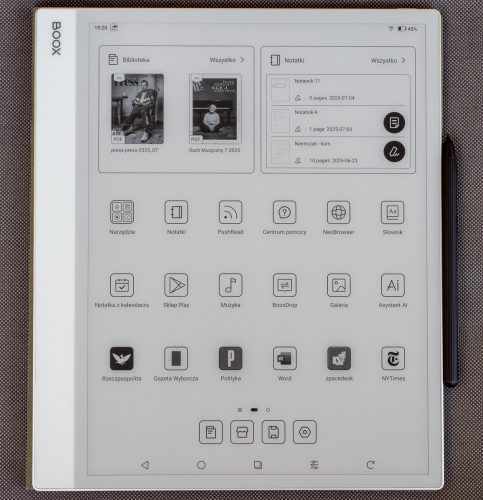
Podobnie jak na innych czytnikach Onyxa, na Note Max uruchomimy większość aplikacji z Google Play. Przyglądałem się jak zwykle tym do czytania i do pracy.
W przypadku wielu czasopism mamy do wyboru korzystanie z ich treści zarówno w plikach EPUB lub PDF, ale również w aplikacjach. To drugie bywa gorszym doświadczeniem (gdy aplikacja nam serwuje reklamy – np. Gazeta Wyborcza), ale czasami i lepszym – teksty w takiej Polityce publikowane są przed wydaniem papierowym, mam tez wersję audio. Czasami wydawcy mają promocje na dostęp przez aplikację – np. Rzeczpospolitą czy New York Times w aplikacji kupię znacznie taniej niż w postaci regularnych „elektronicznych” prenumerat.
Ale warto też pamiętać o aplikacjach służących przede wszystkim do pracy – obróbki tekstu czy liczb. Jeśli ktoś lubi wpatrywać się w kolumny cyfr i zastanawiać, co jest nie tak – może warto wpatrywać się w nie na czytniku.

Przy poważniejszym korzystaniu z Excela przydałaby się klawiatura i myszka, o czym wspominam niżej.
Niektóre aplikacje do „konsumpcji treści” tworzone pod mniejsze tablety (8-10″) mogą być na Note Max robić wrażenie trochę „przerośniętych”, bo jeśli zakładają typowy widok tabletowy, to np. tekst będzie rozlany na całą szerokość, co nie zawsze może być wygodne. W razie potrzeby mamy jednak do dyspozycji np. ustawienia DPI aplikacji, którą można zmniejszyć lub powiększyć.
Są też aplikacje, które z dużym ekranem radzą sobie wzorowo – weźmy sekcję wiadomości ze świata w Wall Street Journal. Możemy przełączać się i wygodnie czytać.

Z kolei w „Polityce” mamy po prostu większe marginesy, co sprawia, że wiersze nie są zbyt szerokie, a tekst jest czytelny.

Podobnie jak po plikach PDF, po aplikacjach możemy pisać, nawet jeśli dana aplikacja tego nie obsługuje. Służy do tego funkcja „FreeMark”, która można powiedzieć „nakłada” na aplikację dodatkową warstwę, po której piszemy – następnie pozwala ją zapisać w postaci obrazu.

Oczywiście gdy z tego trybu wyjdziemy, zapiski znikną, zostaną tylko kopie w odpowiednim folerze.
Czytnik ma funkcję „Podziel ekran”, która działa podobnie jak podział przy plikach PDF i EPUB – możemy w każdej z dwóch części ekranu otworzyć dwie aplikacje, albo aplikację i książkę, albo aplikację i notatnik. Tu przykładowo Rzeczpospolita i Word. Możemy np. robić notatki z tego co akurat czytamy.

Co przydatne, Word też bardzo dobrze obsługuje pismo ręczne i rozpoznawanie niemal na żywo – po skończeniu zdania jest ono natychmiast zamieniane na tekst.
Oczywiście ta funkcja była też na mniejszych, 10-calowych czytnikach, ale dopiero tutaj – gdzie połowa ekranu ma rozmiar 9,7″ – możemy korzystać z niej w pełni komfortowo.
Note Max jako monitor
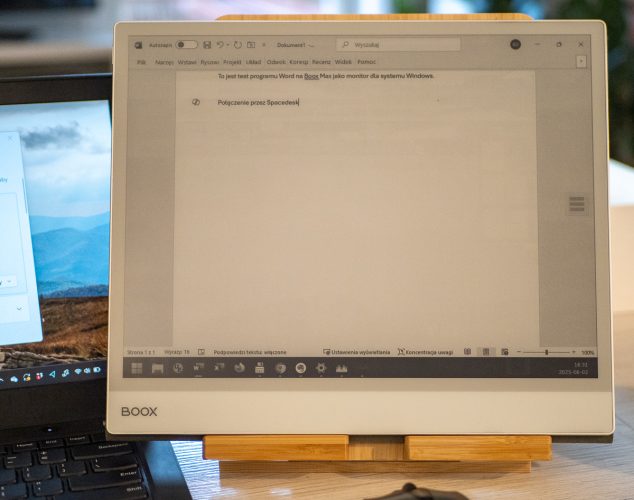
Kosztujący około 3000 zł Note Max może być najtańszym dostępnym ekranem o wielkości 13 cali, który będzie pełnił funkcję monitora. Czytniki Onyxa nie mają już niestety złącza micro HDMI, które dawniej w nich występowało, istnieje jednak kilka sposobów na podłączenie ich do komputera.
Na początku czerwca opisywałem aplikację Spacedesk, dzięki której można podłączyć czytnik – czy to przez WIFI, czy to po kablu USB. Są lekkie opóźnienia – bardziej wynikające z trybu odświeżania ekranu niż samego połączenia. Jeśli jednak zamierzamy np. korzystać z takiego monitora do edycji tekstu, będą akceptowalne.
Do Note Max możemy podłączyć przez Bluetooth klawiaturę i pisać np. w Wordzie czy Google Docs, które to aplikacje instalujemy z Google Play. Działają też popularne skróty, takie jak ALT-TAB do przełączania aplikacji. Tak samo da się podłączyć myszkę, która w niektórych aplikacjach się przyda. Omawiałem to w teście Note Air 4C i działa to tu tak samo.
Przypominam, że do Note Max można dokupić etui z klawiaturą, choć drogie, pozwala przekształcić czytnik w „laptopa z e-papierem”.
W porównaniu do Note Air 4C pamiętać trzeba jednak, że tu nie mamy oświetlenia, więc chcąc korzystać z Note Max jako monitora, musimy zadbać o jego właściwe i regularne oświetlenie. Wszystko jest oczywiście do zrobienia, szczególnie jeśli chcemy korzystać z niego w domu. W kawiarni może być trudniej, chyba że znajdziemy stolik z lampką.
Oprogramowanie
W przypadku Note Max wypada mi powtórzyć parę uwag, które mam zawsze przy czytnikach Onyxa, to wszystko na wszelki wypadek, gdyby ktoś okazał się leniwy i nie przeczytał innych moich testów. 😉
Każdy czytnik Onyx Boox ma pełnego Androida, czyli jest de facto tabletem, a jednocześnie rozbudowane oprogramowanie własne producenta – przede wszystkim aplikacje do czytania (Neo Reader) i notatnik.
Onyx dokłada sporo innych autorskich rozwiązań, które pomagają nam w codziennym korzystaniu z czytnika. Jednym z nich jest kulka nawigacyjna, którą zwykle na mniejszych czytnikach wyłączam, bo tylko zabiera miejsce, a tutaj może wreszcie dla niej miejsce się znaleźć. Pod jednym skrótem definiujemy 9 przycisków, do każdego jedną z kilkudziesięciu opcji.

Z tym, że sporo tych ustawień można też przypisać gestom, lub przyciskom na dole ekranu.
Inna przydatna funkcja podczas korzystania z Neo Readera to boczny pasek, którego możemy przenosić w dowolne miejsce – i zwykle go wyłączałem. Ale wystarczy popatrzeć ile opcji tam możemy zdefiniować.

Jeśli taki pasek wyświetlamy wciąż na ekranie – nie trzeba aktywować menu czytania, wystarczy odpowiednią opcję odpalić natychmiast. Wszystko w imię produktywności – pod warunkiem, że sami sobie określimy, co jest dla nas ważne.
I jak tak patrzę na powyższy zrzut ekranu, to Note Max kojarzy mi się z programem Adobe Photoshop – potężnym kombajnem, w przypadku którego wiele osób wykorzystuje ledwie ułamek funkcji. A jeśli ktoś przyzwyczai się do danego sposobu robienia czegoś, to może nawet nie wiedzieć, że obok jest jakiś inny sposób.
Pozostaje nauka – producent ma na YouTube rosnącą playlistę z tutorialami, choć nic nie zastąpi poświęconego czasu i eksperymentowania. Gdy po raz pierwszy z jakiejś funkcji korzystamy, wyświetlane są krótkie podpowiedzi – są one jednak tak skrótowe, że czasami trudno się domyśleć o co chodzi. Tak czy inaczej „stromą krzywą nauki” wiele osób uznaje za wadę czytników Onyxa, choć niewątpliwie mają one potężne możliwości.
Wydajność
W porównaniu do niedawno testowanego Note Air 4C, Note Max ma mocniejszy procesor (ośmiordzeniowy 2,8 Ghz vs 2,4 Ghz) i tyle samo pamięci (6 GB).
Pamięć jest więcej wystarczająca do typowych zastosowań. W managerze zadań można podejrzeć, które aplikacje są włączone i ile pamięci zostało. Tutaj przykładowo – mam aplikację Rzeczpospolitej, Notatnik, Google Play i jeszcze cztery dokumenty otwarte w NeoReader.

Dlatego w Note Max potrafię sobie wyobrazić sytuację, w której np. czytamy jakąś książkę, po czym przełączamy się na Worda, żeby przekopiować tekst, a jeszcze w międzyczasie coś sprawdzamy w asystencie AI. Raczej nie zdarzy nam się „wyrzucenie” z pamięci jakiejś aplikacji.
Jeszcze w roku 2017 testowałem 13-calowy czytnik Onyx Boox Max Carta. Ekran robił wielkie wrażenie i pliki PDF wyglądały świetnie, niestety wydajność i oprogramowanie było podobne do innych ówczesnych Onyxów – wszystko działało dość wolno i nie było zbyt dopracowane. Potem miałem nawet wyrzuty sumienia, bo czułem że niedostatecznie to w teście podkreśliłem, a niektórzy na podstawie testu czytnik kupili.
W przypadku Note Max jestem przekonany, że wydajność i oprogramowanie na pewno nie hamują potencjału tego czytnika.
Bateria
Od kilku lat, testując duże czytniki Onyx Boox nie narzekam na czas działania na baterii, choć nie stosuję (obecnych w ustawieniach) różnych sposobów na optymalizację działania – wolę lepszą wydajność i np. szybkie wybudzanie.
Testując Go 10.3 byłem zachwycony tym, jak długo czytnik działa na jednym ładowaniu- no i wiązałem to z brakiem oświetlenia, które przecież mocno drenuje akumulator.
Czy tu było podobnie? I tak i nie. Bo przy codziennym korzystaniu bateria spadała bardzo wolno. Jednak zauważyłem, że wyczerpuje się… w podobnym tempie, co w kolorowym, 13-calowym Tab X C z oświetleniem. Wyjaśnieniem jest znacznie mocniejsza bateria w Tab X C (5500 mAh zamiast 3700 mAh).
Podsumowanie

Onyx Boox Note Max wydaje się wręcz stworzony do pracy z dokumentami. Jak wspomniałem wyżej – poradzi sobie niemal z każdym plikiem, a czytanie i notowanie na ekranie 13,3″ będzie niesamowicie wygodne i naturalne.
Czy Note Max ma szansę powtórzyć sukces Go 10.3? Na pewno pozytywny odbiór Go 10.3 pokazał, że po prostu istnieje zapotrzebowanie na czytniki ze „staromodnym” e-papierem bez oświetlenia, choć jednocześnie z niezłą wydajnością, Androidem i milionem funkcji notatnika.
Największa zaleta Note Max, czyli ogromny ekran będzie też jego wadą – bo stanowczo ogranicza zastosowania takiego urządzenia. W porównaniu do czytników 10-calowych Note Max wydaje mi się po prostu znacznie mniej uniwersalny. To po prostu solidne narzędzie do pracy stacjonarnej, gdzie musimy zadbać o to, żeby mieć dobre światło – niezależnie czy to stolik w ogrodzie, czy biurko z porządną lampką.
Przywoływany tutaj nieraz Dan Dutton, który nadal na swojej stronie uważa Go 10.3 za najlepszy tablet z e-papierem, ocenił Note Max niżej, zwracając uwagę na większe rozmiary i… koszt. Z jednej strony, z ceną lekko poniżej 3 tysięcy, to najtańszy 13-calowy czytnik w historii, z drugiej – nadal poważny wydatek, który wymaga uzasadnienia.
Pomijając już koszty, Onyx Boox Note Max to nie jest czytnik dla każdego. Nie polecałbym go osobom, które po prostu szukają dużego ekranu do czytania książek – chyba że 10″ im nie wystarczy. Nie polecałbym tym, którzy z czytnika chcą korzystać w każdych warunkach, albo potrzebują koloru – tu lepiej sprawdzi się Tab X C.
Ale jeśli szukamy narzędzia do pracy – w wielu sytuacjach będzie bardzo przydatny, dlatego mogę go dziś z pełnym przekonaniem polecić.
Jeśli macie jeszcze jakieś pytania – zapraszam do komentarzy.




Cena… za tyle to ludzie kupują laptopa.
Ale największym szokiem jest dla mnie brak podświetlenia – o ile róźne ficzery to kwestia gustu, preferencji o tyle podświetlenie i wodoodporność (a przynajmniej pewna odporność na zachlapanie) jest (powinna być?) standardem w każdym czytniku poza najtanszymi bazowymi jednostkami. Dla mnie to jest szok. Brak podświetlenia rozumiem tylko w totalnie najtańszych czytnikach gdzie dany producent walczy o jakżego centa żeby zaoferować „najtańszy czytnik na rynku”/czytnik totalnie podstawowy dla kogoś kto chce jakikolwiek czytnik byle najtańszy.
Podświetlenie w czytnikach uważam dziś za absolutny standard – jak klimatyzacja w samochodzie, choćby manualna ale żeby byla.
Podświetlenie to możliwość czytania wieczorami (bez uciążliwej lampki/konieczności odpowiedniego ustawienia siebie i czytnika względem źródła światła zwłaszcza takiej „płachty”), to elastyczność użytkowania (w słabych warunkach oświetleniowych) i/lub dla ludzi z mniejszą czy większą wadą wzroku. Nie, naprawdę nie przekona mnie „zależy co kto potrzebuje” – wydając 3000zł oczekiwałbym że w takim czytniku część funkcji po prostu będzie – czytnik za 3000zł bez podświetlenia to jak luksusowe lamborgini w wersji bez klimatyzacji („no bo to nie dla każdego klienta, tutaj, uznaliśmy, klimatyzacja nie jest najważniejsza a prędkość – więc klimy nie ma”). No nie, nie i jeszcze raz nie – brak niektórych podstawowych użyteczności można wyjaśnić w bazowym, tanim modelu a nie w tego typu urzadzeniu gdzie ich wyrzucenie i tak oznacza jakieś g…, max kilkuprocentowe oszczędności.
ps. Dokładny test.
> Cena… za tyle to ludzie kupują laptopa.
Zgoda, ale też inaczej ta cena wygląda, jeśli to urządzenie rzeczywiście do pracy zawodowej, a nie rekreacyjno-hobbystyczne. Wtedy 3k mogą szybko się zwrócić, tak jak zwraca się laptop za 15k.
Ale brak podświetlenie wskazuje że to czytnik właśnie jak piszesz rekreacyjno-hobbystyczny a nie do pracy zawodowej. Jak ma służyć do pracy to zero kompromisów. Przynajmniej dla mnie.
Zobacz sobie recenzje Go 10.3, bo wielu osobom ten brak podświetlenia nie przeszkadzał. Jeśli np. na wykładzie jest dostatecznie jasno, żebym np. notował w zeszycie, to tak samo mogę na czytniku.
Likwidacja światełka to nie jest jakiś trick oszczędnościowy, tylko usunięcie jednej warstwy nad ekranem, przez co tekst jest bliżej oczu, a pisanie jest bardziej naturalne.
Nie wiem drogi Robercie gdzie te osoby używają czytnika ale ja biegam w pracy w terenie, o różnych porach dnia, w różnych warunkach więc zdarza się że z jasnością otoczenia jest kiepsko. Nie często ale jednak a wtedy kompromis że czegoś brakuje jest nie do przyjęcia skoro to praca a nie zabawa. A argument że jak nie ma światła to się lepiej pisze, przepraszam Cię ale nie trafia do mnie :)
Niestety jestem zmuszony w pracy korzystać z tableta 13 cali, stąd i moje rozczarowanie tym czytnikiem.
Jeśli ktoś używa czytnika w terenie i potrzebuje, żeby działał wszędzie, to oczywiście że kupi model z oświetleniem, no i taki też jest (Tab X C).
To że taki Note Max (podobnie jak 10.3) nie jest dla każdego, nie znaczy, że ludzie go nie kupują. :) Ważne żeby mieć świadomość co wybieramy, no i na to zwracam uwagę w recenzji.
Jest rozwiązanie: powinni sprzedawać te czytniko-notatniki w komplecie z latarką czołówką!
W ostateczności z e-świeczką.
Kiedyś już były okładki np. do Kindle z wbudowaną lampką ;-)
Były też płyty podświetlane do czytania w ciemności :) ZTCP sprawdzało się to średnio, ale wtedy chyba większosć czytników miała ekran niżej od ramki.
O, znalazłem, piękny fioletowy kolor diód:
https://swiatczytnikow.pl/swiecacy-panel-do-czytnika-daj-sobie-spokoj-i-lepiej-kup-lampke/
Już dawno wyrzucony do elektrośmieci, nie nadawał się do niczego.
Ja mam słaby wzrok i właśnie dlatego wolę Onyxa 10.3 niż czytniki z podświetleniem. Kiedy odpada warstwa podświetleniowa, tekst staje się wyraźniejszy. Nie pracuję w terenie po zmroku, tylko czytam w domu, więc zawsze mogę włączyć sobie lampkę. Jestem z tego Onyxa bardzo zadowolona i polecam go wszystkim krótkowidzem.
Nabyłam też drogą kupna, pod linkiem wskazywanym przez pana Roberta, „czytnikofon” Bigme Hibreak. Z niego też jestem jako tako zadowolona, chociaż początki były trudne. Oj, nie jest to sprzęt tej jakości co Onyx. Bigme zrobiło kiepską nakładkę na androida, zawierająca tragicznie słaby program pod nazwą X launcher, który odpowiada za wygląd ekranu. Ów launcher bezustannie mi się wieszał. O mały włos, a telefon stałby się w ogóle nie do użytku, bo nie dawało się dotrzeć do żadnej aplikacji. Serwis w postaci firmy cyfra.eu okazał się bezradny jak dziecko. Pani z tej firmy nie potrafiła doradzić kompletnie nic. Odnoszę wrażenie, że nawet nie bardzo wiedziała, o jakim urządzeniu mówię. Poratował mnie wyłącznie internet.
Dlatego jeśli ktoś zamierza kupić tego Hibreaka, ostrzegam, że absolutnie pierwsze, co należy zrobić, to zainstalować porządny launcher że sklepu Play. Inaczej może być kiepsko. Ja zainstalowalam Niagarę. Pomijając, że jest o wiele ładniejsza i lepiej przemyślana, tylko dzięki niej mogę w ogóle korzystać z Hibreaka. Moj egzemplarz po prostu nie działa z chińskim natywnym launcherem. W dodatku ekran wyglądał z tym launcherem topornie i brzydko, podczas gdy Niagara ma wygląd elegancki. Taak… Kopiowanie technologii idzie Chińczykom świetnie, ale z pisaniem programów jeszcze nie za bardzo sobie radzą.
Nawiasem mówiąc, panie Robercie, kulka nawigacyjna nie jest autorskim pomysłem Onyxa – to kopia rozwiązania działającego w ipadach. Tylko że Apple ukrył swoją kulkę w ustawieniach, więc mało kto o niej wie, podczas gdy Onyx słusznie ją demonstruje.
Co do Hibreaka – rozumiem że zakupiony był Hibreak Pro, czy też te starsze modele? Nakładka systemowa nie jest zbyt intuicyjna, ale nigdy mi się dotąd nie wieszała.
Inna sprawa – ja mam tam oprogramowanie 2.2.6 (i czekam na 2.3, które wyjdzie na dniach i parę rzeczy poprawi), ale z r/bigme wiem że niektórzy dziwnym trafem mają wciąż jakąś starszą wersję.
To jest Hibreak Pro z oprogramowaniem 2.0.6, kupiony tydzień temu.
Telefon twierdzi, że nie ma dla niego żadnych aktualizacji.
Na reddicie ludzie narzekają, że trzeba te telefony restartować parę razy na tydzień. Oraz że boczne klawisze po paru miesiącach odpadają… Ja mojego nie restartuję, pewnie dlatego, że mam niefabryczny launcher. Ale cudem świata toto nie jest. Jeśli Onyx wypuści Palmę w postaci telefonu, to sobie kiedyś kupię – mam z Onyxami dobre doświadczenia, a z tym Bigme niekoniecznie.
Sprawdziłam dziś znowu – i dalej nie ma żadnej aktualizacji. Wersja 2.0.6 jest stara i pełna dziur – a jednak Bigme ciągle sprzedaje nowe telefony ze starym oprogramowaniem i w dodatku blokuje aktualizacje.
Będę korzystać z tego hibreaka, ale więcej żadnego produktu Bigme nie kupię. Nie podoba mi się zarówno niekompetencja programistów, jak irytujące lekceważenie klienta.
No tak, inny launcher może być uzasadnieniem. Ja dziś dostałem komunikat że jest już wersja 2.4.2, ale są jakieś problemy z aktualizacją.
Witam, również jestem posiadaczem Go 10.3 i właśnie leci zwrot HiBreak Pro. Niestety nie jest to Onyxowa liga. Produkt jest niedopracowany, nawet obsługując telefon po angielsku pojawiają się momenty, kiedy zamiast angielskiego mamy chińskie znaczki. Wbudowana apka do czytania kiepska, w porównaniu do Onyxowego NeoReadera, brak możliwości wyedytowania odpowiednio akapitów i wcięć pliku Epub Tygodnika Powszechnego (którego akurat czytałem). Sporo wątków na Reddicie o awariach gniazda ładowania i ekranu. Podejście producenta na zasadzie „idź napraw do punktu napraw telefonów na własny koszt, a my Ci wyślemy etui ochronne gratis”. Szczerze mówiąc, testując go kilka dni bałem się, że zaraz coś się zepsuje (może niesłusznie) i 1800 zł pójdzie do kosza..
Ja zostawiłam sobie hibreaka jako drugi telefon. Do czytania mobi i epubów używam apki ReadEra, do książek z Amazonu apki kindla, a do obsługi ekranu, jak już pisałam wyżej, launchera Niagara, który bardzo mi się spodobał.
Do dzwonienia i smsów też zainstalowałam aplikacje że sklepu Play. Pierwszy raz w życiu spotkałam się z sytuacją, że w natywnej aplikacji Telefon, tej od producenta, pojawiały się reklamy. Wygląda to, jakby Bigme naprawdę się uparło, żeby wszelkimi sposobami zrazić do siebie nabywców.
Po wprowadzeniu zmian, z telefonu da się korzystać bezproblemowo. Choć pewnie za jakiś czas fizycznie mi się posypie, bo jakość wykonania też podobno jest słaba…
Tak czy siak, no more Bigme. Firma miała bardzo dobry pomysł na telefon, ale wykonanie jest słabe – widać tu brak szacunku nie tylko dla klienta, ale i dla własnej marki.
Czy gdzieś w Warszawie można obejrzeć te obydwa te duże czytniki na żywo?
No właśnie tu nie za bardzo rozumiem.
W moim go 10.3
brak światełka nie przeszkadza ,ale trochę boli .
Cos za cos w zamian dostajemy cudowny ekran i lekkość
Tym czasem na tym bydlaku brak światełka może byc większym problemem niż na go 10.3?’
Rozmiar ma jednak znaczenie?
Coraz bardziej mam chęć na onyxa go 7 kolor 2 gen
Kolor i podświetlenie to jednak zaczyna byc cos dla nowych einkow
Może być większym problemem, bo 13″ ciężko równomiernie oświetlić. Ale nie musi – np. czytając na balkonie nie widziałem różnicy w wygodzie między jednym i drugim.
Czyli wracamy do kwestii oświetlenia i stanowiska
Mi sie wydaje ze to sa czytniki tylko do domu.
Pod lampkę.
Raczej nienadające sie do mobilności,…..
Zależy od pogody. W świetle dziennym, a już zwlaszcza w słońcu, Onyx 10.3 wygląda super.
Dziękuję za świetną relację i znowu się nad nim zastanawiam. Potwierdzam komentarze na temat oświetlenia – mam go 10.3 i jest genialny do pracy w biurze i czytania przy normalnym oświetleniu. Obraz jest bardzo ostry. Testowałem wszystko na kaleido 3 (3C, 4C, Tab X C, go 7C) i tego nie da się używać. Oświetlenie musi pracować cały czas bo ekran jest bardzo ciemny. Do koloru po prostu lepiej kupić tablet. No chyba, że ktoś czyta godzinami komiksy ale to już lepiej te papierowe czytać. Moim zdaniem to oświetlenie męczy wzrok a mniejsza rozdzielczość też pogarsza odbiór. Ja mówię o pracy na tym urządzeniu po kilka godzin dziennie. I jak na razie tylko carta 1300 się sprawdza. Do czytania w nocy w łóżku testuję teraz go 7 (BW) i całkiem spoko choć stary poczciwy Kindle jest znacznie lepszy – ma znacznie lepiej rozwiązana opcje dark mode.
Jeśli Go 10.3 się sprawdził, to i Note Max się sprawdzi, bo ekran jest bardzo podobny. Może tylko troszkę większy ghosting, ale do pracy nie powinien być to problem. No i trzeba dbać o porządne, równomierne oświetlenie. Ja u siebie na biurku stwierdziłem, że jedna lampka (standardowa Ikea Tertial) to troszkę za mało czasami.
Czytnik może świetnie się sprawdzić do wyświetlania nut. I dzięki temu zdobyć dużą grupę nowych użytkowników: muzyków. Dotychczas wielu z nich korzysta z iPadów, ale one mają zbyt mały ekran (nuty to najczęściej format A4). Ten Onyx może być świetnym rozwiązaniem.
Dodajmy też, że do czytników Onyx Boox można dokupić pedał Bluetooth do zmiany stron, czyli rzecz bardzo przydatną np. kameralistom.