
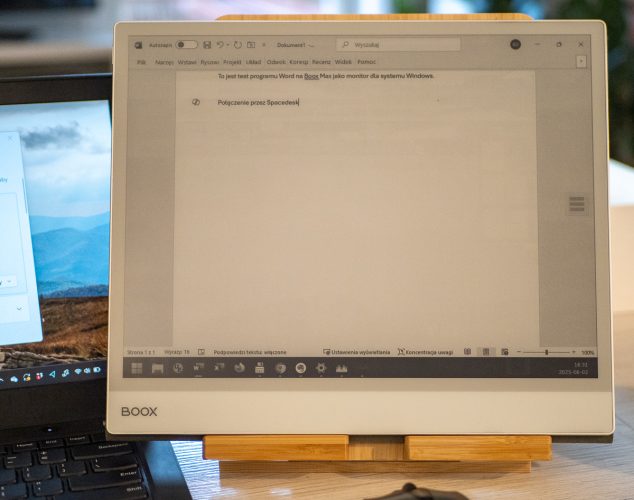
Dzięki oprogramowaniu Spacedesk możemy używać naszego czytnika z Androidem jako dodatkowego monitora! Daje to nowe możliwości pracy na wygodnym ekranie z e-papierem.
Pod artykułem z moimi pierwszymi wrażeniami na temat Onyx Boox Note Max dostałem pytanie, czy tego czytnika można użyć jako zewnętrznego monitora.
Sprawdziłem – i okazuje się, że tak! Bez problemu działają u mnie cztery testowane obecnie czytniki:
- Onyx Boox Note Air 4C (10-calowy z kolorowym ekranem; mój test)
- Bigme B1051C (10-calowy z kolorowym ekranem; omówienie linii Bigme)
- Onyx Boox Note Max (13-calowy bez oświetlenia; pierwsze moje wrażenia)
- Onyx Boox Tab X C (13-calowy z kolorowym ekranem, dostałem go niedawno do testu)
Przypuszczam, że na innych czytnikach z Androidem też zadziałają.
Opisaną tu metodę jako pierwszy omawiał niemal pięć lat temu Bernard Fruga, teraz przetestowałem, jak się sprawuje na nowszych czytnikach.
W artykule są linki afiliacyjne, artykuł nie powstał w ramach współpracy z producentami czytników, ani programu, zaś opinie są jak zwykle wyłącznie moje.
Jak wykorzystać czytnik z Androidem jako monitor?
Wykorzystujemy bezpłatne oprogramowanie Spacedesk, niemieckiej firmy Datronicsoft.
Na komputer z systemem Windows pobieramy oprogramowanie serwera, które zarządza połączeniem i wysyła obraz z komputera. Nie ma niestety wersji dla Maca czy Linuksa.
Na czytnik z Androidem pobieramy oprogramowanie klienta o nazwie spacedesk – USB Display for PC.
Uruchamiamy program serwera pod Windows, następnie aplikację na czytniku i widzimy informację o możliwości podłączenia czytnika jako wyświetlacza.

Podłączamy – no i możemy używać czytnika tak jak każdego kolejnego monitora.

W ustawieniach ekranu możemy wybrać zduplikowanie aktualnego ekranu, możemy też ekran rozszerzyć.
Czytnik można połączyć jeśli znajduje w tej samej sieci, albo przy pomocy kabla USB. W tym przypadku należy włączyć w ustawieniach programu serwera opcję „USB Cable Driver Android”.

Jesteśmy jednak przy okazji ostrzegani, że ta opcja wyłącza inne zastosowania USB – np. gdy używam czytnika jako monitora, nie mogę na niego przesłać plików po USB.
Uwaga: oprogramowanie Spacedesk jest bezpłatne wyłącznie do użytku niekomercyjnego. Na stronie dotyczącej licencji jest informacja, że możliwość zakupu komercyjnej wersji pojawi się w IV kwartale 2025. Producent zapowiada, że funkcjonalność wersji bezpłatnej nie będzie znacząco ograniczana.
Być może są też inne podobnie działające programy – ja testowałem tylko Spacedesk. Z Reddita wynika, że na czytnikach Onyx Boox działa również SuperDisplay
O czym warto pamiętać?
Jeśli obraz na czytniku jest rozmazany i przede wszystkim: czcionki nie są wyraźne, może to oznaczać, że Windows nie rozpoznał właściwie rozdzielczości czytnika. W przypadku Note Air 4C uznał początkowo, że jest to 1024 x 768.
Dopiero na liście rozwijanej w ustawieniach ekranu pojawiła się właściwa rozdzielczość: 2480 x 1860.

Warto przy okazji zmienić skalę tekstu i aplikacji np. na 200%, aby wszystko nie zrobiło się miniaturowe.
Na czytniku cały czas działa ekran dotykowy, a także rysik. Windows rozpoznaje piórko i pozwala też nim pisać. Jest lekkie opóźnienie w przypadku WIFI, mniejsze w przypadku USB.
W zależności od tego, jakie windowsowe aplikacje wyświetlamy na czytniku, warto wybrać tryb odświeżania w Centrum E-Ink. Dla Worda sensowne będą takie jak HD czy zrównoważony. W przypadkach gdzie liczy się szybsze odświeżanie ekranu, warto wybrać tryb szybki czy ultraszybki („A2” na czytnikach 13-calowych). Tutaj trzeba liczyć się z większym ghostingiem i warto mieć ustawiony jakiś gest do ręcznego odświeżania ekranu.
Pamiętajmy też o ustawieniach zasilania na czytniku – a konkretnie opcji „Automatyczne wygaszanie”. Warto ją ustawić na dłuższy okres, np. godzinę, aby ekran nam się co chwilę nie wyłączał. To oczywiście sprawi, że zużycie baterii będzie większe, jeśli używamy czytnika przez cały dzień, warto go połączyć z komputerem przez USB, a nie WIFI.
Do czego użyć czytnika?
Jak widzieliście na początku artykułu, na 13-calowym Note Max przeniosłem okienko Worda, no i mogę sobie wygodnie pisać – oczywiście pod warunkiem, że zapewnię temu czytnikowi zewnętrzne oświetlenie.
Tutaj w tym samym ujęciu dziesięciocalowy Note Air 4C, który oświetlenie oczywiście ma. Przy okazji widać pasek zadań systemu Windows.

Oczywiście Worda na czytnikach z Androidem można używać też tak, że instalujemy wersję mobilną edytora, podłączamy klawiaturę przez Bluetooth i piszemy. Ma to szczególnie sens, jeśli korzystamy z subskrypcji Office 365, bo wtedy teksty, nad którymi pracujemy można synchronizować przez chmurę OneDrive.
Można też myśleć o wykorzystaniu dodatkowego wyświetlacza do rzeczy bardziej „drugorzędnych”. Tutaj podłączyłem Note Air 4C do swojego standardowego zestawu do pracy i przeniosłem tam program Todoist, na którym odhaczam (dotykowo) wykonane zadania.

Choć w tym przypadku również mógłbym sobie po prostu ze sklepu Google pobrać na czytnik apkę Todoist i nie muszę go podłączać do komputera.
A oto jeszcze inne zdjęcie Note Max zaczerpnięte z Reddita.

Jak widać w tym przypadku ekran czytnika duplikuje po prostu zawartość monitora.
To, do czego użyjemy takiego czytnika zależy de facto od naszej kreatywności i potrzeb.
Podsumowanie
Jestem do tej pory pod wrażeniem, jak sprawnie działa podłączenie czytnika jako monitor. Gdy już miałem aplikację serwera na komputerze z Windows, to cały proces na czytniku – instalacja i uruchomienie wyświetlacza zajmowało mniej niż minuta. Nie napotkałem też na jakieś problemy ze stabilnością połączenia. To też pokazuje, że dzisiejsze czytniki z Androidem mają po prostu wystarczającą wydajność.
Nie sądzę, aby nawet czytnik z kolorowym ekranem mógł mi zastąpić monitor, ale jako dodatkowy ekran do laptopa sprawdza się bardzo dobrze. Szczególnie w sytuacjach, gdy obraz jest statyczny, gdy bardziej w ten wyświetlacz się wpatrujemy, niż na nim aktywnie działamy. W końcu papier elektroniczny właśnie wtedy się najbardziej przydaje, gdy po prostu z niego czytamy.
W przypadku czytników 10-calowych (i mniejszych) ich zastosowanie jako monitorów będzie raczej drugorzędne, choć przypomnę, że 5 lat temu Bernard był zadowolony nawet z budżetowego Note S z ekranem o rozdzielczości 150 ppi.
Ale coraz większa dostępność czytników 13-calowych (takich jak Note Max czy Tab X C) może sprawić, że ktoś je zakupi szukając właśnie dodatkowego monitora.
A czy Wy myśleliście o takim zastosowaniu dla czytników z Androidem? A może sami ich już w ten sposób używacie? Jeśli tak, podzielcie się proszę wrażeniami, albo napiszcie, o czym mogłem zapomnieć.




Tak z ciekawości wyguglowałem hasło „monitor e ink”. Widzę że pierwsze próby są już podjęte, oczywiście ceny zbijają z nóg- prawie 10k za „kolorowe” 25 cali z 30 hz.
Chciałbym zobaczyć jak te monitory zachowują się z programami CAD. Jeżeli ghosting przy 30 hercach będzie zminimalizowany i nie trzeba będzie odświeżać co chwilę ekranu to przy 30 calach i przy cenie powiedzmy 5k lub niżej (za kilka lat oczywiście) może to mieć ręce i nogi.
Tak, jest kilka takich monitorów i jak mówisz: 8-10k. Niestety cena e-papieru jest proporcjonalna do powierzchni ekranu. I na obniżkę cen monitorów troszkę jeszcze poczekamy, bo to raczej nigdy nie będzie masowy produkt.
Z drugiej strony takie czytniki 13″ są nawet nieco tańsze niż 10 lat temu mimo inflacji.
Robercie poproś do testów:
https://store.bigme.vip/products/b13-worlds-first-13-3-color-epaper-monitor?variant=44606417207475
Cena fajna, firma już Ci znana. :)
Warto tu wspomnieć o tym, że był w przeszłości projekt laptopa z ekranem e-ink firmy Modos, ale chyba finalnie przeszli na pomysł zrobienia monitora open-hardware. Świetnie połączył zwykły ekran z papierowym Lenovo i to jest chyba najtańsza i najlepsza forma jaką można zakupić – prawie 10k, ale jednak ma się coś więcej niż tylko kolorowy ekran papierowy.
Świetny pomysł, chciałbym spróbować, ale nie aż tak, żeby kupować czytnik z androidem. Mój pocketbook jest spoko :D
Wiele zastosowań nie wymaga takiego połączenia. Jeśli na komputerze np. ćwiczysz jakiś program/aplikację, możesz równocześnie otworzyć odp. podręcznik/manual lub cokolwiek – np. tę samą/inną aplikację na czytniku/tablecie – niezależnie, to samowystarczalny sprzęt. Wiadomo, to nie jest to samo ale przemyślałem – mi to wystarczy.
Zgadza się, do tego też nawiązuję w artykule.
Chociaż tak nie do końca – jeśli np. mówię o tym Todoist – mam odpalone na komputerze to od razu mogę uruchomić skrótem dodawanie nowego zadania i wpisać je przy pomocy klawiatury, nie potrzebuję osobno synchronizować apki.
Ja tak trochę z innej, acz pokrewnej beczki…
Czy ONYX Boox Note Max obsłuży jakąś dowolną klawiaturę bluetooth i doraźnie pozwoli tworzyć dokumenty tekstowe itp.?
Tak – do każdego dużego czytnika Onyxa da się podłączyć klawiaturę przez BT i pisać np. w Wordzie. Do niektórych są dedykowane etui z klawiaturą, ale nie ma potrzeby ich kupowania – zwykła klawiatura Logitecha mi działa.
A czy da radę wykorzystać taki czytnik z androidem jako tablet graficzny?
Można zduplikować ekran komputera i używać rysika ma Onyxie do rysowania w Adobe, ale przypuszczam, że opóźnienia będą większe niż na zwykłym tablecie graficznym. Na Reddicie są pojedyncze relacje osób, które tego używały. Sprawdzę to jeszcze przy teście kolorowego Tab XC.
Użytkuję monitor Benq, który ma tryb e-Ink, z którego bardzo często korzystam czytając pdfy. Oczywiście polega on na odpowiednim ustawieniu parametrów wyświetlania obrazu, ale efekt jest bardzo dobry. Najważniejsze, że nie ma „duszków’ i mignięcia przy odświeżaniu ekranu.
Używam trochę inaczej, ale też ze SpaceDeskiem. I nie czytnik, a tablet, ale tu też da radę. Otóż rysuję schematy podczas spotkań na Teamsach i streamuję ekran tabletu. W analogowym świecie lubiłem używać tablicy, dzięki takiemu setupowi mogę zrobić to samo :)
To jest genialne!
dzięki za podsunięcie pomysłu rozwiązania problemu, który gniótł mnie od dawna :)
teraz będę mógł też rysować schematy na spotkaniach, zamiast męczyć się z Whiteboardem i myszką…
Chciałem zrobić sobie drugi monitor do pracy z domowego tabletu, ale Spacedesk jest darmo tylko niekomercyjnie. :-(
Ale jednocześnie nie ma w tym momencie chyba opcji zakupu licencji komercyjnej.
Tak się zastanawiam czy komercyjne rozwiązanie zatrybi. Bo wszak to jakiś serwer który wysyła gdzieś nasz ekran. IT dostało by palpitacji. Zresztą mój poziom niepewności też raczej nie pozwoli mi skorzystać z takigo rozwiązania.
Szkoda, że w czytnikach z Androidem nie ma aktywnych opcji współpracy z kompem takich jakie są wbudowane na tabletach niektórych producentów. Korzystam z tego na dwunstocalowym Samsungu
Jest to serwer, który wysyła nasz obraz po sieci lokalnej do klienta zalogowanego na tej sieci (lub po USB), nie sądzę, aby gdziekolwiek indziej. Spacedesk używany jest od dawna, już by chyba znaleziono dziury, jakby takie były. Choć oczywiście, IT może mieć wątpliwości. :)
Robercie, jak myślisz, czy takie połączenie nadawałoby się do gry w szachy online? Po godzinie wpatrywania się w ekran LCD bolą mnie oczy i robią się czerwone, a na e-papierze można by (chyba) grać komfortowo. Tam w grze są dość statyczne ruchy i powinno to jakość iść, dobrze kombinuję?
I drugie pytanie: czy da się taki czytnik podłączyć do laptopa jako ekran, ale przez HDMI? Wiem, że tego typu czytniki nie mają HDMI, ale podobno są przejśćiówki HDMI – USB C.
Czy to by zdało egzamin?
Co do szachów, myślę, że działałoby bardzo dobrze. Ale pytanie, na jakiej platformie grasz, bo takie appki jak Chess czy Lichess powinny na czytnikach z Androidem działać bez problemu, więc nie trzebaby kombinować z ich podłączaniem do komputera.
Jeśli chodzi o HDMI – faktycznie, obecne Onyxy nie mają wyjścia microHDMI (kiedyś były takie modele jak Max Lumi 1). Nie mam niestety takiej przejściówki, ale kwerenda po reddicie pokazuje, że nie działają. Powinny za to działać „karty przechwytywania wideo/hdmi grabbery”, do kupienia za kilkadziesiąt złotych.
Dzięki. Chodziło mi o grę np. na kurniku, bez żadnej apki, po prostu na komputerze i podpitym czytniku jako drugim ekranem. Najlepiej przez kabel i bez żadnych aplikacji typu spacedesk, którą opisałeś. Ktoś tu wyżej wyrażał niepewność co do tego, czy przypadkiem widok ekranu nie jest gdzieś podawany. Po kablu hdmi (ewentualnie z przejściówką na USB) nie byłoby problemu. A sam czytnik tylko jako ekran, nie trzeba też niczego instalować – tak to widziałem. Pozdr.
W wolnej chwili sprawdzę czy strona kurnika nie działa też na Onyxach, chyba powinna, bo od dawna chyba to jest na HTML5, a nie żadnej Javie.
Co do obaw przed udostępnianiem ekranu przez spacedesk, powtórzę – to jest zbyt znany produkt, żeby to nie miało wyciec. Równie dobrze możnaby się obawiać, że czytnik wysyła ekran do swojego chińskiego producenta.
Tak, javy nie ma tam już od lat, kiedyś była i były ciągłe problemy. Ale w kontekście podpięcia czytnika jako drugiego ekranu nie miałoby to chyba znaczenia, bo wszystko byłoby na komputerze, a czytnik wyświetlałby tylko powielony obraz, więc nawet na javie by to szło.
Kto w dzisiejszych czasach gra jeszcze w szachy na kurniku jeśli są lichess.org i chess.com? :) Kurnik to raj dla oszustów szachowych.