

Pierwszy z czytników Onyx Boox ma już nowe oprogramowanie 4.1, które właśnie przetestowałem.
Minęło zaledwie parę miesięcy od wprowadzenia wersji 4.0, a firma pracuje już nad kolejną wersją. Przynosi ona sporo zmian.
Na pierwszy ogień poszedł dziesięciocalowy Onyx Boox Note Air 4C, którego wcześniej testowałem na tym blogu (część I i część II).
Wygląda na to, że jest on dla producenta modelem „flagowym”, od którego zaczyna kolejne serie aktualizacji. Nie dziwi mnie to zresztą, bo stanowi niezły wybór między kosztami i możliwościami.
Co nowego?

Zacytuję listę zmian zgodnie z redditowym komunikatem firmy.
- Upgraded the Eink Center and improved refresh modes.
- Brand new Infinite Notes feature.
- Brand new preset but customizable Frontlight Modes.
- 2 new Pen brushes.
- Improved lasso toolbar.
- PDF reading themes.
- Backup & Restore for Library.
- New Sync Strategy supports uploading source files of documents to ONYX Cloud.
- More UI & UX optimizations.
Jest też pełna lista zmian, którą podaję akurat dla serii Go 7.
A co sam zauważyłem? Opisuję poniżej.
Kontrolki oświetlenia
Od razu po aktualizacji w podręcznym menu zwróciłem uwagę na przerobioną sekcję podświetlania ekranu. Dotąd były tylko suwaczki jasności i barwy. Teraz doszło kilka predefiniowanych ustawień.

O takich ustawieniach pisałem np. podczas testów czytników Bigme, no i tu jest trochę podobnie.
Jedna rzecz mnie troszkę zaskoczyła. Gdy podkręciłem sobie światełko do większej wartości, wyświetlił się… komunikat z ostrzeżeniem. Że zbyt mocna jasność męczy wzrok i zużywa baterię.

No, jakbym o tym nie wiedział. Ale później czytnik pozwala ustawić taki poziom jaki chcę, ostrzeżenie było jednorazowe.
Nieskończone notatki
Nieskończone notatki (ang. Infinite notes) – to zmiana, która wywołała największy odzew wśród użytkowników Onyxa na forum Reddit, wiele osób na nią oczekiwało. Podobna funkcja była od dłuższego czasu na reMarkable.
O co chodzi? Gdy dotąd notowaliśmy na Onyxie, mogła nam się skończyć „kartka”. Dało się ją powiększyć – w wersji 4.0 nawet poczwórnie.

Ale w pewnym momencie i tak się kończyła i trzeba było przejść na kolejną stronę.
Oprogramowanie 4.1 wprowadza „nieskończone notatki”, które można przewijać (dwoma palcami), a dostępny obszar do pisania rozszerzy się automatycznie. Wybieramy je z notatek jako nowy typ oznaczony zresztą znakiem nieskończoności.

Tak to wygląda na filmie.
Jak widać, poszerzenie następuje dopiero gdy dojdziemy do końca, a z boku ekranu mamy podgląd całości, aby szybko wrócić do konkretnego miejsca lub sterować powiększeniem.
Nie miałem okazji tej funkcji przetestować na jakimś wykładzie, ale wydaje mi się bardzo przydatna – nie trzeba się zastanawiać czy zmieścimy się na jednej stronie czy trzeba przechodzić na kolejną.
Warto mieć tylko na uwadze, że przy eksporcie takiej „nieskończonej”, a w praktyce długiej strony do pliku PDF – no cóż, będzie też długą stroną. Chcąc ją wydrukować, warto będzie dzielić strony na kilka kartek.
Z tego co widzę, brakuje chyba możliwości konwersji istniejących notatek na tryb „nieskończony”, choć jeśli się uprzemy, jest możliwość skopiowania zapisków i przeklejenia do notatnika nowego typu.
Nowe Centrum E-Ink
Centrum E-Ink (E-Ink Center) zostało kompletnie przemodelowane, tak aby ułatwić poruszanie się między różnymi opcjami. Zmieniła się też nazwa: „BOOX EinkWise”.

Ekran ustawień został mocno uproszczony, a jednocześnie w jednym miejscu zebrano wszystkie najważniejsze opcje, które wcześniej mieliśmy w ustawieniach zaawansowanych.
Po pierwsze – mamy trzy domyślne tryby: rekomendowany, szybkie odświeżanie i własny.
Po drugie – z wielu trybów odświeżania ekranu dostępnych w poprzednim oprogramowaniu (szybki, HD, Normalny itd.) zostały tylko dwa. Regal jest nastawiony na tekst, a Speed na szybkie odświeżanie.
Z głębszych ustawień wyciągnięto DPI – dzięki temu możemy sobie dostosować rozmiar aplikacji Androida (wielkość tekstu, ikonek itd.) do naszych potrzeb.
Zobaczmy, jak nowe Centrum E-Ink wygląda na Kindle, gdzie otwieram komiks Dune.
Domyślnie aplikacja Kindle otworzyła mi się w trybie „szybkiego odświeżania”, no i w przypadku komiksu widać, że przekłada się to na duży ghosting. Po przełączeniu na Regal jest znacznie bardziej czytelnie, choć zmiany stron są wolniejsze. Gdy wrócę do szybkiego – wtedy animacja stron przebiega natychmiastowo.
Nowe ustawienia plików PDF
W przypadku ustawień plików PDF w NeoReader również pojawiły się nowe funkcje.
Podobnie jak przy wersji 4.0 w przypadku epubów, teraz pliki PDF w zakładce „Styl” mają predefiniowane ustawienia. Do wyboru są: oryginał, dobra widoczność, przewijany widok, widok dwóch stron – no i ustawienia własne.
Dla mnie bardzo przydatne jest drugie – „Dobra widoczność”.

Po jego ustawieniu lekko pogrubia się tekst i ciemne kolory, a plik dopasowuje do ekranu. To są rzeczy, które sam często ustawiałem, więc teraz mam to jednym kliknięciem.
Zupełnie nowa zakładka w przypadku PDF to „Szablon„.

Mamy tu możliwość włączenia trybu komiksowego, artykułowego, reflow (wyodrębnij tekst) i innych. Każdy tryb możemy szerzej edytować, gdy wybierzemy jego ustawienia.
Tu przykładowo różne opcje przy trybie artykułowym.

To też krok w dobrym kierunku, bo liczba opcji, które widzieliśmy wcześniej mogła nieco przytłaczać.
Zwracam jeszcze uwagę na dodatkowy pasek menu.

Funkcje dotyczące TTS, OCR czy dodawania pustej strony (np. na notatki) zostały wyodrębnione, przez co szybciej je się zauważy. Tak samo ikonka Asystenta AI – ale na szczęście korzystać z niego nie trzeba.
Nowe ustawienia PDF w praktyce sprawdziłem na przykładzie pisma Press.
Część trybów w przypadku tego pisma działa słabiej – np. rozpływ, no a przy 10 calach i rozdzielczości 300 ppi w zasadzie nie mam potrzeby korzystania z trybu artykułowego.
Uważam jednak, że po tych zmianach dostosowanie PDF do ekranu będzie znacznie łatwiejsze.
Odnoszę wrażenie (choć tego na liście zmian nie ma), że trochę poprawiono czytelność i realność zdjęć wyświetlanych w aplikacjach i PDF. Nie są już tak często przepalone, na co zwracałem uwagę w swoim teście.
Nowe gesty
W programie NeoReader oraz notatniku są gesty, które będą chować paski narzędziowe. W tym celu należy przeciągnąć palcem z lewej lub prawej strony na górze ekranu.
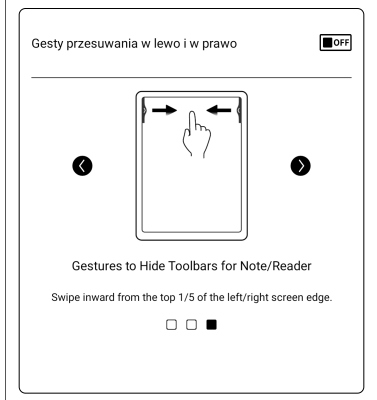
Nowe gesty możemy włączyć w sekcji „Nawigacja w systemie” w ustawieniach.
Może być to przydatne dla osób, które dużo piszą i dla wygody wyłączyli wszystkie menu, ale szybko potrzebują wywołać jakieś narzędzie.
Podsumowanie
Z opisu aktualizacji zrobiła się w zasadzie trzecia część testu czytnika Note Air 4C. :-)
Widać ewidentnie, że Onyx zabrał się za porządkowanie ogromnej liczby funkcji, którą mają jego czytniki.
Zmiany w centrum E-Ink oraz ustawieniach PDF uważam za idące w dobrym kierunku. Ustawienia te powinny być łatwiejsze do ogarnięcia dla osób, które dopiero uczą się systemu Onyxa, jednocześnie „przeskoczenie” dla kogoś z doświadczeniem nie powinno zająć wiele czasu.
Ze zrzutów ekranu powyżej można zauważyć, że tłumaczenie nie zawsze nadąża za aktualizacją, bo część nowych funkcji pozostaje po angielsku. Osobiście nie uważam tego za wielką wadę, raczej dysonans, ale jeśli ktoś oczekuje czytnika w całości po polsku, może mu to przeszkadzać.
Przypuszczam, że z najbliższych tygodniach również inne czytniki Onyxa dostaną wersję 4.1. Na razie na kilku z nich można testować wersje beta. Jeśli włączyliście sobie dostęp – powinny być już do pobrania.
A jeśli macie Note Air 4C – zachęcam do instalacji nowej wersji, bo opinie są na razie bardzo dobre.
W artykule są linki afiliacyjne.




To ja jeszcze dodam coś od siebie: Zaznaczanie notatek odręcznych i ich przesuwanie stało się o wiele płynniejsze i wygodniejsze.
Z tego co pamiętam, to zależało też trochę od trybu odświeżania jaki mieliśmy w notatniku.
Kilka osób na Reddicie pisało, że po ostatniej aktualizacji pojawił się problem z nie do końca działającym palm rejection, tzn podczas notowania przełącza się im strona albo włącza jakas inna funkcja, kiedy opierają dłoń o czytnik.
Czy ktoś może również zauważył podobny problem?
Pytanie drugie- czy ktoś zna może miejsce, gdzie można by obejrzeć na żywo Note Air 4C (lub innego Onyxa) poza Wrocławiem?
Problem w pierwszym akapicie wynika podobno stąd, że nie da się wyłączyć całkowicie dotyku podczas notowania czy coś takiego.
Czy ktoś też zauważył, że po aktualizacji nie można tworzyć na pulpicie skrótów do folderów, które są stworzone w pamięci? Wcześniej miałam ustawione skróty do folderów, przez przypadek jeden usunęłam i chciałam dodać na nowo. Niestety okazało się, że owszem pojawia się komunikat, że „Utworzono pomyślnie skrót, ale niestety skrót na pulpicie się nie pojawia.
Czytałam tu kiedyś, że zatyczki od mazaczków się łatwo gubią, więc pilnowałam swojego z pełną zawziętością. i co? i mimo to gdzieś się zapodział XD
czy ktoś po 2 miesiącach używania booxa ma jeszcze mazaczka z zatyczką? XD czy można je gdzieś dokupić?
Mam pytanie, jak wygląda praca z książką na tym czytnotatniku w odniesieniu do np Kindle Scribe. Można wstawiać swoje odręczne notatki do ebooków (mobi epub) można ropić notatki „na marginesie” książki, zaznaczać tekst, jak w zwykłym kindle? JEst potem dostęp do tych cytatów i notatek? Mógłby ktoś się rozpisać na ten temat? Szukam urządzenia właśnie do takiej pracy z ksiażkami. Nie mogę się przełamać żeby bazgrolić po fizycznej książce, a po elektronicznej nie byłoby mi szkoda :D.
Mam pytanie do p. Redaktora i Szanownych Czytelnikow – moja corka gra w szkolnej orkiestrze ale ostatnio dostala sie rowniez do bardziej doroslej orkiestry – ilosc nut znaczaco wzrosla… z wielu powodow nie chcemy kupowac Jej tabletu ale rozmyslamy czy moze fajny czytnik nie zalatwilby sprawy – obecnie intesywnie uzywa swojego Paperwhita 5 ale on jest za maly zeby czytac z niego nuty w trakcie prob a zwlaszcza koncertow stad moje pytanie – czy ktos moglby mi polecic sensowny (duzy…) czytnik na ktorym czytanie nut byloby w miare bezproblemowe (nie wiem czy sa czytniki z dedykowanym rozwiazaniem)… z gory dziekuje za odpowiedz
Na koncertach nieraz widzę muzyków korzystających z 10-calowego iPada, więc podobny czytnik z ekranem 10″ może być OK – np. Kindle Scribe czy któryś Onyx. Pełny komfort byłby przy ekranie 13″, ale to już znacznie większy wydatek, no i ryzyko w razie upadku.
Co do dedykowanych rozwiązań – były kiedyś czytniki specjalnie do nut, ale nie mam pojęcia czy są w sprzedaży. Pytanie w jakiej postaci są te nuty. Jeśli PDF, to każdy czytnik 10″ wystarczy. Jeśli też są jakieś apki (lub jeśli potrzebujemy pilota na BT do przełączenia stopą) to lepiej czytnik z Androidem (Onyx lub Bigme).
dziekuje bardzo!