Śledź nowości
Szukaj na blogu
Przewodniki
- Jak kupować książki na czytniki?
- Krok po kroku – jak kupić Kindle?
- Którą wersję Kindle wybrać? [2025]
- Porównanie modeli Bigme
- Porównanie modeli Kindle
- Porównanie modeli Kobo
- Porównanie modeli Onyx Boox
- Porównanie modeli PocketBook
- Przewodnik – Bigme
- Przewodnik – Kobo
- Przewodnik – korzystanie z Kindle
- Przewodnik – Onyx Boox
- Przewodnik – PocketBook
Legimi

Kindle z Amazon.pl
Kindle z Amazon.de
Popularne artykuły
- + Amazon prezentuje Kindle 12 generacji!
- + Kindle Paperwhite 6 już wysyłany do Polski!
- + Test Kindle 11
- + Test Kindle Paperwhite
- + Testy Bigme
- + Testy inkBOOK
- + Testy Onyx Boox
- + Testy PocketBook
- Aktualizacje oprogramowania – FAQ
- Amazon Prime – pytania i odpowiedzi
- Bateria i ładowanie Kindle
- Calibre i inne narzędzia do konwersji
- Darmowe e-booki po polsku
- Dla początkujących "czytaczy"
- Dlaczego zamawiamy z Amazonu?
- Ekran miga przy zmianie stron?
- Faktura w Amazonie
- Formaty książek, jakie łyka Kindle
- Gwarancja na Kindle w praktyce
- Instapaper – czyli gazetka na czytnik
- Jak zakupić Kindle na firmę?
- Karty płatnicze działające w Amazonie
- Kiedy na Kindle coś nie działa…
- Kindle z reklamami – FAQ
- Komu opłaci się Paperwhite z 3G?
- Konwersja: książki z DRM
- Konwersja: programy i narzędzia
- Kopie zapasowe e-booków
- Kupno Kindle – FAQ
- Kupujemy Kindle babci lub dziadkowi
- Mój pierwszy rok z Kindle Paperwhite
- Nie możesz usunąć plików z Kindle?
- PDF – jak przerobić do małego ekranu
- PDF na czytniku – warto?
- Polska prasa na czytniki
- Porównanie 4 marek czytników
- Przesyłka Kindle – etapy i czas
- Słowniki angielsko-polskie – test
- Słowniki na Kindle – FAQ
- Test aplikacji Legimi na inkBOOKu
- Test okładki do Paperwhite
- Wysyłka mailem vs po kablu
Dziś w Ebookpoint
Gdzie kupisz e-booki?
Promocje z Kindle Store
Nasz serwer
Artykuły na temat Ukryte funkcje
Jak ustawić sobie własne wielkości czcionek na Kindle?

Czytnik Kindle umożliwia skorzystanie z ośmiu wielkości tekstu. Wiele osób na nie narzeka – najmniejsza czcionka bywa za mała, a dwie lub trzy największe – za duże. Okazuje się, że można temu zaradzić w bardzo prosty sposób.
Dlaczego Kindle nie pozwala na płynną zmianę rozmiaru tekstu? Otóż istnieje nieoficjalna funkcja, dzięki której możemy ustawić te osiem wielkości, tak jak nam odpowiada!
Funkcja po raz pierwszy została opisana na forum Mobileread w marcu 2015. Działa na wszystkich współczesnych dotykowych modelach Kindle. Ja dziękuję Athame za zwrócenie na nią uwagi.
Jest to funkcja nieoficjalna, ale nie wymagająca głębokiej ingerencji w czytnik i raczej … czytaj dalej »
Kindle Mate – narzędzie do przeglądania podkreśleń i słów z Vocabulary Builder
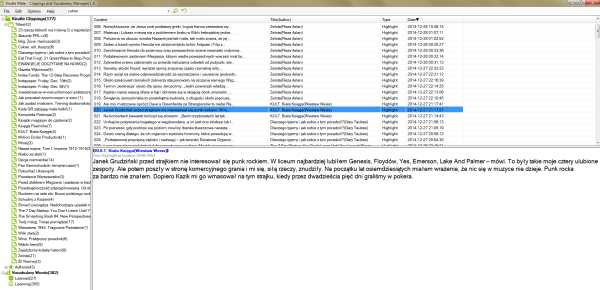
Kindle Mate to prosty programik dla użytkowników Kindle, który umożliwia przeglądanie notatek, podkreśleń, a także słów sprawdzonych w słowniku.
Aktualizacja z kwietnia 2015: ukazała się nowa wersja Kindle Mate. Najważniejsze zmiany to m.in. dostosowanie do Kindle Voyage, możliwość eksportu słówek do Excela oraz programu Anki – o tym ostatnim był artykuł.
Aktualizacja z 2024: strona programu już nie działa, ale sam program wciąż działa pod Windows 11, można go ściągnąć z SourceForge.
Aktualizacja z lutego 2026: po kilkunastu latach ciszy program wrócił w wersji na Maca. Stara wersja dla Windows działa nadal, choć pliki trzeba synchronizować … czytaj dalej »
Jak zmniejszyć marginesy na dotykowych czytnikach Kindle?
Użytkownicy Kindle od zawsze narzekali na zbyt szerokie marginesy w e-bookach, które sprawiają, że powierzchnia ekranu nie jest wykorzystywana w całości.
Wprawdzie w ustawieniach tekstu (przycisk Aa) można regulować szerokość wiersza, ale i tak największa opcja pozostawia dość duże marginesy.
Klawiszowe czytniki Kindle (Keyboard, Classic) miały ukrytą opcję konfiguracyjną, która pozwalała na zmianę marginesów, np. z 40 na 20 pikseli. Opisywałem ją już 4 lata temu. Niestety na czytnikach dotykowych – Kindle Touch, a następnie Paperwhite zmiany nie były takie proste. Marginesy można było zmienić po zastosowaniu jailbreaka (i był do tego programik JBPatch), ale nie każdy decyduje się na taką … czytaj dalej »
Jak uruchomić ponownie funkcję Time To Read w Kindle Paperwhite/Touch

Jedną z najfajniejszych funkcji Kindle Paperwhite (i innych dotykowych czytników Kindle) jest Time To Read – czyli czas pozostały do końca książki albo bieżącego rozdziału.
W momencie gdy zaczynamy książkę czytać, Kindle zlicza czas nad nią spędzony i na tej podstawie wylicza ile nam zostało jeszcze do końca. Widzimy to w dolnym lewym rogu.
Funkcja odpowiada na odwieczne pytanie „czy zdążę” – przed snem, dojazdem do pracy, końcem przerwy obiadowej. Korzystam z niej bardzo często, np. dzisiaj przed śniadaniem dokończyłem czytać „Małe zielone ludziki” z ostatniego BookRage, bo widziałem że została mi niecała godzina.
Zdarza się jednak, że czytnik „głupieje” – i … czytaj dalej »
OpenDyslexic – font ułatwiający czytanie przy dysleksji

Poruszałem już kiedyś na tym blogu kwestię e-booków i dysleksji. Wspomniałem wtedy o badaniu czytelności e-booków, które miało jednak tę wadę, że przeprowadzono je na iPodach…
Dysleksja utrudnia czytanie, choćby z tego powodu, że trudno jest odróżnić od siebie poszczególne litery, ich kolejność jest zamieniana, niektóre są opuszczane.
Dlatego bardzo liczy się wygląd samego tekstu. Dzięki czytnikom e-booków można sprawić, że dyslektyk zobaczy taki tekst, który będzie dla niego najbardziej wygodny w lekturze.
Aktualizacja z 5 sierpnia 2020: Font Open Dyslexic dostępny jest na wszystkich czytnikach Kindle od aktualizacji 5.7.2, czyli wszystkich nowszych od Kindle … czytaj dalej »
Jak wyczyścić informację o postępie w książce Kindle?

Wysyłanie książki do chmury Amazonu daje nam synchronizację między różnymi czytnikami oraz aplikacjami Kindle, które podpięliśmy do tego konta. Ma to efekty uboczne jeśli książki czyta kilka osób.
O różnych metodach wysyłania książek na czytnik wspominałem kilka tygodni temu. Jeśli książkę wrzucimy mailowo, wtedy synchronizują się notatki, podkreślenia, a także miejsce w książce, gdzie skończyliśmy czytać.
Jak to ostatnie działa w praktyce? Czytamy przez 10 minut na telefonie, potem przerzucamy się na czytnik – o ile podłączony jest do WIFI, to książkę zaczniemy od tej strony, na której skończyliśmy ją na telefonie – trzeba tylko potwierdzić komunikat. Jeśli się nie pojawi, wywołujemy Menu … czytaj dalej »
Mailem czy po kablu? Porównanie dwóch metod wrzucania książek na Kindle

Dziś wrócę do tematu dość podstawowego, czyli przesyłania naszych książek na czytnik Kindle. Są na to dwa sposoby, które wiążą się z różnymi możliwościami, mają swoje zalety i wady.
Jeśli mamy plik z książką – czy to kupiony w księgarni, czy leżący na dysku, możemy go do Kindle wrzucić dwoma drogami.
- Bezprzewodowo – czy to wysyłając mailem, czy to korzystając z takich aplikacji jak Send To Kindle.
- Przewodowo – podłączamy kabelkiem USB do komputera, widzimy Kindle jako dysk zewnętrzny i przegrywamy do katalogu „documents”. Można skorzystać też z programu Calibre, w którym zobaczymy czy dana książka z naszej biblioteki znajduje się już na czytniku.
Istnieją między tymi … czytaj dalej »
„Tajne” polecenia w Kindle Paperwhite / Touch

Poza standardowymi ustawieniami, które znajdziemy w Menu » Settings, Kindle posiada kilkanaście poleceń, które możemy uruchomić z pola wyszukiwania.
Omówię dzisiaj ustawienia w Kindle Paperwhite, większość powinna działać także w Kindle Touch.
Aby uruchomić polecenie:
- na Paperwhite – wywołujemy wyszukiwanie (ikona lupy)
- na Touch – dotykamy pola wyszukiwania
i wpisujemy konieczną komendę, którą kończymy klawiszem Return (↩).
Ustawienia sieci
Cztery magiczne kody pozwalają nam obejrzeć wiele magicznych danych na temat sieci, do których się łączymy. Podobne działały w Kindle Keyboard.
;311 – zmiana sieci komórkowej, z którą … czytaj dalej »
Jak przygotować słownik języka polskiego dla Kindle?

W poniższym artykule gościnnym Krzysztof Palka wyjaśnia, jak skonwertować słownik języka polskiego PWN do formatu używanego przez Kindle.
Na górze widzimy żywy przykład z Kindle Paperwhite.
Obecnie nie ma żadnego oficjalnego słownika języka polskiego na czytnik Kindle, ale przy odrobinie wysiłku możemy sobie taki zrobić. Jako bazy definicji użyjemy słowników na CD dodawanych do wersji drukowanych wydawanych przez PWN.
Aby ułatwić sobie konwersję, zakładając, że kupiliśmy już słownik, możemy pobrać bazę słownikową np. wątku na forum Android. Na zachętę przed przystąpieniem do konwersji warto pokazać jak może wyglądać efekt końcowy:


Tu słownik połączony jest z encyklopedią, opiszę jak to zrobić, … czytaj dalej »
Jak korzystać z własnych czcionek na Kindle Touch/Paperwhite 1?

Opisywałem swego czasu jak ustawić własną, alternatywną czcionkę na Kindle Keyboard i Classic. Od niedawna można ją także zmienić na Touch i Paperwhite.
Sposób został opisany przez jednego z uczestników forum Mobile Read i co ważne, nie wymaga modyfikacji oprogramowania (typu jailbreak), jest zatem bezpieczny, także z punktu widzenia ew. realizacji gwarancji.
Sposób powinien zadziałać na czytnikach z oprogramowaniem 5.3, a więc na Kindle Paperwhite (tylko PW1 – patrz dopisek do artykułu) oraz Touch z niedawną aktualizacją.
Co trzeba zrobić:
- Przejdź do ekranu głównego i podłącz czytnik do komputera przez USB.
- W folderze czytnika utwórz/skopiuj pusty plik o nazwie: USE_ALT_FONTS
- Utwórz folder „fonts” w głównym