Śledź nowości
Szukaj na blogu
Przewodniki
- Jak kupować książki na czytniki?
- Krok po kroku – jak kupić Kindle?
- Którą wersję Kindle wybrać? [2025]
- Porównanie modeli Bigme
- Porównanie modeli Kindle
- Porównanie modeli Kobo
- Porównanie modeli Onyx Boox
- Porównanie modeli PocketBook
- Przewodnik – Bigme
- Przewodnik – Kobo
- Przewodnik – korzystanie z Kindle
- Przewodnik – Onyx Boox
- Przewodnik – PocketBook
Legimi

Kindle z Amazon.pl
Kindle z Amazon.de
Popularne artykuły
- + Amazon prezentuje Kindle 12 generacji!
- + Kindle Paperwhite 6 już wysyłany do Polski!
- + Test Kindle 11
- + Test Kindle Paperwhite
- + Testy Bigme
- + Testy inkBOOK
- + Testy Onyx Boox
- + Testy PocketBook
- Aktualizacje oprogramowania – FAQ
- Amazon Prime – pytania i odpowiedzi
- Bateria i ładowanie Kindle
- Calibre i inne narzędzia do konwersji
- Darmowe e-booki po polsku
- Dla początkujących "czytaczy"
- Dlaczego zamawiamy z Amazonu?
- Ekran miga przy zmianie stron?
- Faktura w Amazonie
- Formaty książek, jakie łyka Kindle
- Gwarancja na Kindle w praktyce
- Instapaper – czyli gazetka na czytnik
- Jak zakupić Kindle na firmę?
- Karty płatnicze działające w Amazonie
- Kiedy na Kindle coś nie działa…
- Kindle z reklamami – FAQ
- Komu opłaci się Paperwhite z 3G?
- Konwersja: książki z DRM
- Konwersja: programy i narzędzia
- Kopie zapasowe e-booków
- Kupno Kindle – FAQ
- Kupujemy Kindle babci lub dziadkowi
- Mój pierwszy rok z Kindle Paperwhite
- Nie możesz usunąć plików z Kindle?
- PDF – jak przerobić do małego ekranu
- PDF na czytniku – warto?
- Polska prasa na czytniki
- Porównanie 4 marek czytników
- Przesyłka Kindle – etapy i czas
- Słowniki angielsko-polskie – test
- Słowniki na Kindle – FAQ
- Test aplikacji Legimi na inkBOOKu
- Test okładki do Paperwhite
- Wysyłka mailem vs po kablu
Dziś w Ebookpoint
Gdzie kupisz e-booki?
Promocje z Kindle Store
Nasz serwer
Artykuły na temat Podkreślenia i notatki
Nowa funkcja Kindle: „Export Notes”, znów tylko dla książek z Amazonu. Na szczęście są alternatywy!
Na czytnikach Kindle z oprogramowaniem 5.8.1 zobaczymy nową funkcję wysyłki notatek i podkreśleń na naszego maila. Niestety działa ona tylko dla książek z Amazonu.
Funkcję zapowiadano przy ogłoszeniiu Kindle 8 i sądziłem że pojawi się dopiero po rozpoczęciu wysyłki tego modelu, ale jest już wcześniej.
Podobnie jak omawiana parę dni temu aktualizacja Page Flip, nie wymaga ona aktualizacji oprogramowania, jeśli mamy już wersję 5.8.1 sprzed dwóch tygodni. Zdaje się, że trzeba zrestartować czytnik.
Niestety – funkcja będzie działać tylko dla e-booków pobranych z Kindle Store.
Jak to działa?
Gdy po raz pierwszy … czytaj dalej »
Jak zaktualizować książki z Kindle Store? Aktualizacja „miękka” i „twarda”
Na temat aktualizacji książek zakupionych w Kindle Store pisałem już dwa lata temu. Teraz warto do niego wrócić, bo parę rzeczy się zmieniło.
Przypomnę – kiedyś Amazon wysyłał nam maile, że pojawiła się nowa wersja e-booka, np. wprowadzono w nim poprawki – teraz podobnie robi Ebookpoint.
Potem widzieliśmy te zmiany na specjalnej stronie na naszym koncie. Mogliśmy też ustawić aktualizacje automatyczne.
Napiszę, jak to wygląda teraz.
Które książki można zaktualizować?
Przede wszystkim – nie możemy już niestety podejrzeć listy książek do zaktualizowania.
Widzimy je na liście wszystkich naszych książek (Books) na koncie … czytaj dalej »
Kindle Mate – narzędzie do przeglądania podkreśleń i słów z Vocabulary Builder
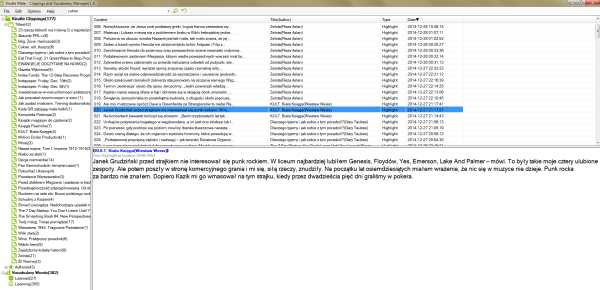
Kindle Mate to prosty programik dla użytkowników Kindle, który umożliwia przeglądanie notatek, podkreśleń, a także słów sprawdzonych w słowniku.
Aktualizacja z kwietnia 2015: ukazała się nowa wersja Kindle Mate. Najważniejsze zmiany to m.in. dostosowanie do Kindle Voyage, możliwość eksportu słówek do Excela oraz programu Anki – o tym ostatnim był artykuł.
Aktualizacja z 2024: strona programu już nie działa, ale sam program wciąż działa pod Windows 11, można go ściągnąć z SourceForge.
Aktualizacja z lutego 2026: po kilkunastu latach ciszy program wrócił w wersji na Maca. Stara wersja dla Windows działa nadal, choć pliki trzeba synchronizować … czytaj dalej »
Clippings Converter to teraz Clippings.io – nadal ułatwia przeglądanie podkreśleń z Kindle

Ponad rok temu pisałem o stronie Clippings Converter, która bardzo ułatwia zarządzenie podkreśleniami i notatkami z Kindle. Strona doczekała się nowej odsłony oraz płatnego dodatku do Chrome.
Strona Clippings.io nie zmieniła się za bardzo funkcjonalnie, ale parę zmian sugeruje jej dalszy rozwój.
Podkreślenia w jednym miejscu
Przypomnę o co chodzi: wszystkie podkreślenia i notatki, które dodamy na czytniku Kindle są kopiowane do tekstowego pliku „My Clippings.txt”, który znajduje się w katalogu „/documents”.
To jest kopia tylko dla nas, możemy robić z nią co chcemy. Skasować, kopiować, przerabiać. No i twórca Clippings.io wymyślił, że możemy taki plik zaimportować do serwisu.

Warto to robić regularnie – wtedy … czytaj dalej »
Mailem czy po kablu? Porównanie dwóch metod wrzucania książek na Kindle

Dziś wrócę do tematu dość podstawowego, czyli przesyłania naszych książek na czytnik Kindle. Są na to dwa sposoby, które wiążą się z różnymi możliwościami, mają swoje zalety i wady.
Jeśli mamy plik z książką – czy to kupiony w księgarni, czy leżący na dysku, możemy go do Kindle wrzucić dwoma drogami.
- Bezprzewodowo – czy to wysyłając mailem, czy to korzystając z takich aplikacji jak Send To Kindle.
- Przewodowo – podłączamy kabelkiem USB do komputera, widzimy Kindle jako dysk zewnętrzny i przegrywamy do katalogu „documents”. Można skorzystać też z programu Calibre, w którym zobaczymy czy dana książka z naszej biblioteki znajduje się już na czytniku.
Istnieją między tymi … czytaj dalej »
Clippings Converter – wspaniałe narzędzie do zarządzania podkreśleniami i notatkami z Kindle
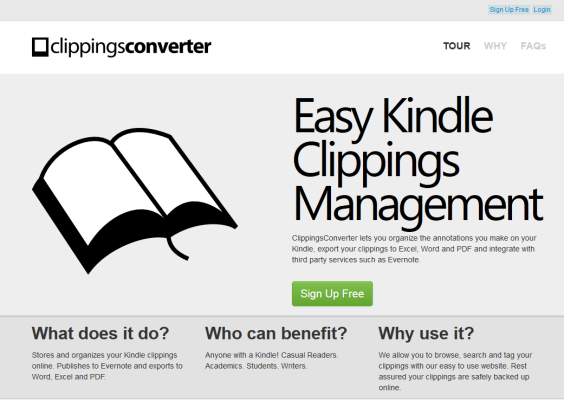
Pisałem już kiedyś o pliku My Clippings.txt, który znajdziemy w katalogu „documents” na Kindle i który zawiera kopię wszystkich naszych podkreśleń i notatek.
Taki plik możemy sobie przegrać na komputer i swobodnie potem obrabiać. Zaczęły też powstawać do tego narzędzia.
Pół roku temu Rafał Kotyrba przyglądał się kilku serwisom do zarządzania tym plikiem. Wśród nich był Clippings Converter, o którym teraz napiszę więcej, bo w nowej zaktualizowanej wersji to naprawdę potężne narzędzie.
Zaczynamy od założenia konta – bo nasze pliki będą przechowywane na serwerze.
Po rejestracji przechodzimy do zakładki „Upload” czyli dialogu dodawania pliku „My Clippings.txt”. Możemy to zrobić bezpośrednio … czytaj dalej »
My Clippings.txt – co można z tym zrobić – część II
Kiedyś Robert pisał o pliku My Clippings.txt, który zawiera nasze notatki i podkreślenia (plik można znaleźć w katalogu documents na Kindle) i o makro do Worda, które tworzy z pliku tabelkę. Jednak nie jest to najwygodniejszy sposób eksploatacji tego pliku, lepiej skorzystać z 2 przydatnych narzędzi.
Clippings Converter
W przypadku Clippings Converter trzeba się zarejestrować. Nie rozumiem, dlaczego, ale jest jak jest – osoby wybitnie leniwe proszę o przejście do opisu drugiego narzędzia :)
Po rejestracji przesyłamy nasz plik My Clippings.txt.

Następnie wybieramy jakie dane są nam potrzebne – zostawiamy je w górnym pasku, a resztę przesuwamy na dół. Możemy również wybrać … czytaj dalej »
Kindle długo myśli przy zaznaczeniu? Wyłącz indeksowanie!
Używanie Kindle ma także swoje ciemniejsze strony. Dziś napiszę o najważniejszym chyba błędzie oprogramowania, który zauważalny staje się przy intensywnym korzystaniu z urządzenia.
Gdy na swoim czytniku mamy bardzo dużo książek (od 500 w górę), możemy zaobserwować dwa problemy:
- Szybsze zużywanie się baterii, szczególnie gdy wrzuciliśmy właśnie dużo plików.
- „Zamrożenie” Kindle przy zaznaczaniu tekstu. Raz na kilkanaście/kilkadziesiąt zaznaczeń Kindle myśli 20 sekund albo i dłużej, zanim zobaczymy wreszcie podkreślenie.

Im więcej mamy książek, tym dłuższe takie zamyślenia.
Problem dotyczy Kindle Keyboard i Classic. Touch ma zupełnie inne oprogramowanie i takich problemów … czytaj dalej »
Synchronizacja między Kindle a PC: notatki, podkreślenia i zakładki
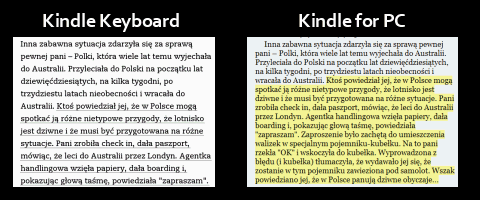
Jak przenieść z Kindle na komputer (albo na innego Kindle) swoje notatki, podkreślenia i zakładki do książek? Trzeba po prostu skopiować plik .MBP.
Po tej krótkiej i szybkiej odpowiedzi czas na rozwinięcie.
Jak wiadomo, czytnik Kindle pozwala nam na robienie paru rzeczy z książkami w formacie MOBI:
- podkreślanie fragmentów tekstu – zjeżdżamy kursorem i klikamy tam gdzie chcemy zacząć podkreślenie (w Kindle Classic trzeba wybrać jeszcze „start highlight”).
- robienie notatek – w dowolnym miejscu zaczynamy pisać na klawiaturze.
- dodawanie zakładek.
Problem synchronizacji
Coraz częściej czytamy jednak książki na więcej niż jednym urządzeniu:
- np. na dwóch Kindlach (np. małym i dużym),
- albo – częściej,
My Clippings.txt – co to jest i co można z tym zrobić
Gdy podłączymy naszego Kindle do komputera, wtedy w katalogu „documents” zobaczymy m.in. plik „My Clippings.txt”. Jego zawartość jest mniej więcej taka:

Plik ten zbiera wszystkie nasze podkreślenia, zakładki i komentarze, które zrobiliśmy na czytniku. Najpierw tytuł książki, potem lokalizacja, data, no i treść.
Właściwie to Kindle przechowuje te rzeczy gdzie indziej:
- w pliku „.mbp” o nazwie takiej jak każda z książek,
- dodatkowo zaś w przypadku książek kupionych w Kindle Store – na serwerze Amazona (co umożliwia synchronizację).
Dlatego My Clippings to po prostu dodatkowa kopia tych informacji, tak abyśmy mogli z nich korzystać. Możemy więc z My Clippings robić co chcemy – także go usunąć, … czytaj dalej »