
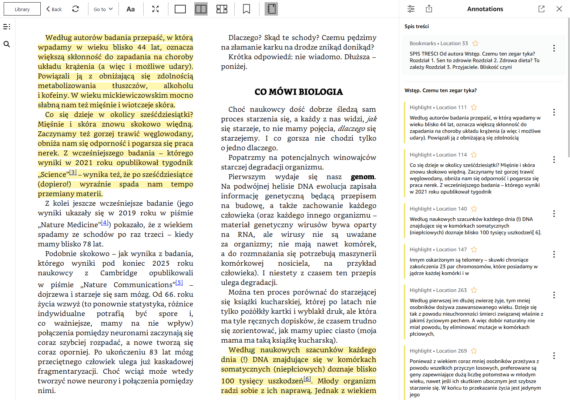
Wciąż istnieje sposób na eksport wszystkich podkreśleń z naszych książek wysłanych na Kindle.
Parę dni temu pisałem o tym, że na czytnikach Kindle wyłączone zostało zapisywanie podkreśleń (adnotacji) do pliku „My Clippings.txt”. Reset czytnika naprawia ten błąd, ale nie na długo.
Według jednego z uczestników forum MobileRead, to wyłączenie mogło być celowe, bo ciągłe dodawanie treści do tego pliku wymuszało jego ponowne indeksowanie przez czytnik (Kindle pozwala na wyszukiwanie w treści książek), a to z kolei spowalniało działanie i obciążało baterię. Nie kupuję tego wyjaśnienia, w końcu można było wyłączyć indeksowanie tego konkretnego pliku i po kłopocie. Swoją drogą, dawno, dawno temu Kindle Keyboard potrafił się zawiesić przy dodawaniu podkreślenia i z tego powodu nie wyłączono zapisywania do My Clippings.
Legacy Kindle na pomoc
W poprzednim artykule zwróciłem uwagę, że podkreślenia w naszych książkach synchronizują się w nowej aplikacji Kindle dla Windows, nie ma jednak możliwości ich eksportu.
Taka możliwość jest jednak w starej aplikacji Kindle for PC, która nazywa się teraz Legacy Kindle. Miała być wyłączona w połowie roku, ale nadal działa. Nie jest dostępna na stronach Amazonu, ale można ją pobrać np. z serwisu Filehorse, który zbiera starsze wersje różnych programów.
Być może działa to też w przypadku starszej aplikacji Kindle for MacOS, ale nie mogę tego sprawdzić.
Sposób dotyczy oczywiście tylko książek, które wysłaliśmy bezprzewodowo i mamy je na koncie Kindle.
Logujemy się do Legacy Kindle, synchronizujemy konto i ściągamy na dysk książkę, z której chcemy wyeksportować podkreślenia. Oczywiście wcześniej trzeba zsynchronizować czytnik lub aplikację, na której robiliśmy podkreślenia. Zwykle zapisują się na koncie po wyjściu z książki.
Każda z książek ma panel „Annotations”, w którym zobaczymy nasze podkreślenia, notatki i zakładki. Na górze tego panelu znajdziemy opcję „Export annotations”.
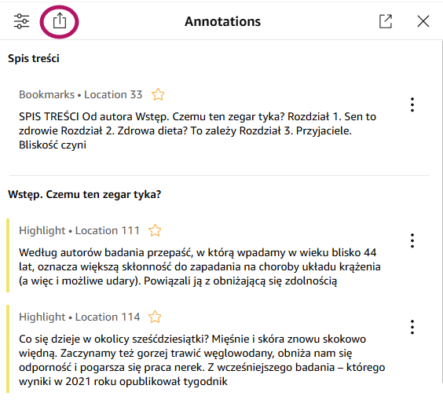
Po kliknięciu tej opcji zobaczymy komunikat na temat limitów podkreśleń w książce.
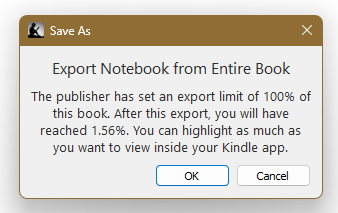
W przypadku książki Homo longevus podkreśliłem 1,56% tekstu książki, a limit ustalony przez wydawcę wynosi 100% – de facto jest brak limitu, bo ten dotyczy chyba tylko książek z DRM.
Podkreślenia zapisywane są jako plik HTML, który możemy otworzyć w przeglądarce internetowej. Są one uszeregowane według rozdziałów.

O czym jeszcze warto pamiętać:
- Zaletą tej metody eksportu jest to, że będziemy mieli też podkreślenia zrobione w aplikacjach Kindle dla Windows, MacOS, iOS i Androida. Tam bowiem nie było nigdy odpowiednika pliku „My Clippings”.
- Jak zauważa słusznie w komentarzach Katemeika kolejną przewagą eksportu do HTML jest to, że w pliku tekstowym wpadały zduplikowane podkreślenia, np. gdy jakieś edytowaliśmy, no a w HTML są tylko już ostateczne. Tak samo nie ma usuniętych.
- Nie ma też sposobu na masowe wyeksportowanie podkreśleń na przykład z kilkunastu książek. Trzeba klikać ręcznie, choć pewnie jeśli ktoś się uprze, to da się pewnie zautomatyzować przy użyciu Power Automate Desktop czy innego narzędzia.
Do czego może przydać się taki HTML?
Taki plik jest niekompatybilny z narzędziami przetwarzającymi podkreślenia w formacie tekstowym. Ale są już narzędzia obsługujące ten HTML:
- Readwise umożliwia wysłanie pliku HTML mailowo. Sprawdziłem, działa.
- KindleWise pozwala na przekształcenie naszych podkreśleń z HTML i eksport jako CSV (akceptowany przez Readwise) lub JSON. Dane są przechowywane lokalnie.
- W przypadku Obsidiana mamy wtyczkę Kindle Highlights Importer (nie testowałem, to inna wtyczka niż opisywana Kindle Highlights).
Oczywiście Amazon może w każdej chwili starą aplikację wyłączyć i nie będziemy w stanie synchronizować naszego konta.
Tak czy inaczej, wciąż istnieje metoda wyciągnięcia podkreśleń z naszych książek i jeśli coś od sierpnia mocno podkreślaliśmy, to warto z niej korzystać.
PS. Przypomnę, że jeśli chcemy mieć podkreślenia z książek zakupionych w Kindle Store – można je nadal wyeksportować z poziomu czytnika i nowej aplikacji dla Windows. Artykuł dotyczy przede wszystkim plików z naszych księgarni, które wysyłaliśmy przez Send To Kindle.
Dziękuję za zwrócenie na to uwagi Czytelnikowi o nicku Mephi.
Uzupełnienie: również aplikacja Kindle dla Androida oraz IOS
Możliwość wygenerowania pliku HTML z podkreśleniami do czytanej książki jest też wciąż w aplikacjach Kindle dla Androida oraz iOS. Możemy dodatkowo wybrać styl cytatów, do archiwizacji wystarczy „None”.
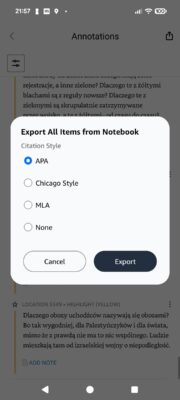
O ile na Androidzie plik będzie wysyłany przez standardową funkcję udostępniania w systemie, na iPadzie widzę że jedyna opcja to wysyłka mailem, który musimy mieć na tablecie skonfigurowany.
Za informację dziękuję Marcinowi, który skomentował mój wpis na Mastodonie.




tylko dlaczego utrudniać użytkownikom życie? Amazon chyba strzelił sobie w kolanko 🙄
Do usług :) Dziękuję za podjęcie tematu.
Ja już dawno zrezygnowałem z tego pliku tekstowego My Clipping. Powodów jest kilka. Podkreślenia są w nim układane w kolejności samego wykonywania podkreśleń, ale bardziej irytowało mnie dublowanie tych cytatów. Dlatego używam eksportu pliku z aplikacji Kindle’a na Androida. Mam w takim pliku wszystko co potrzebuję, a więc podkreślenia w takiej kolejności w jakiej występują w książce i w wersji ostatecznej, a nie wszystkich kolejnych, bo coś poprawiałem.
Tak, dublowanie było sporą wadą, choć odnoszę wrażenie, że apka Readwise, gdzie przeglądam te podkreślenia sobie z tym radzi i duble usuwa. Ale to też zaleta tego HTML, dodam do artykułu.